
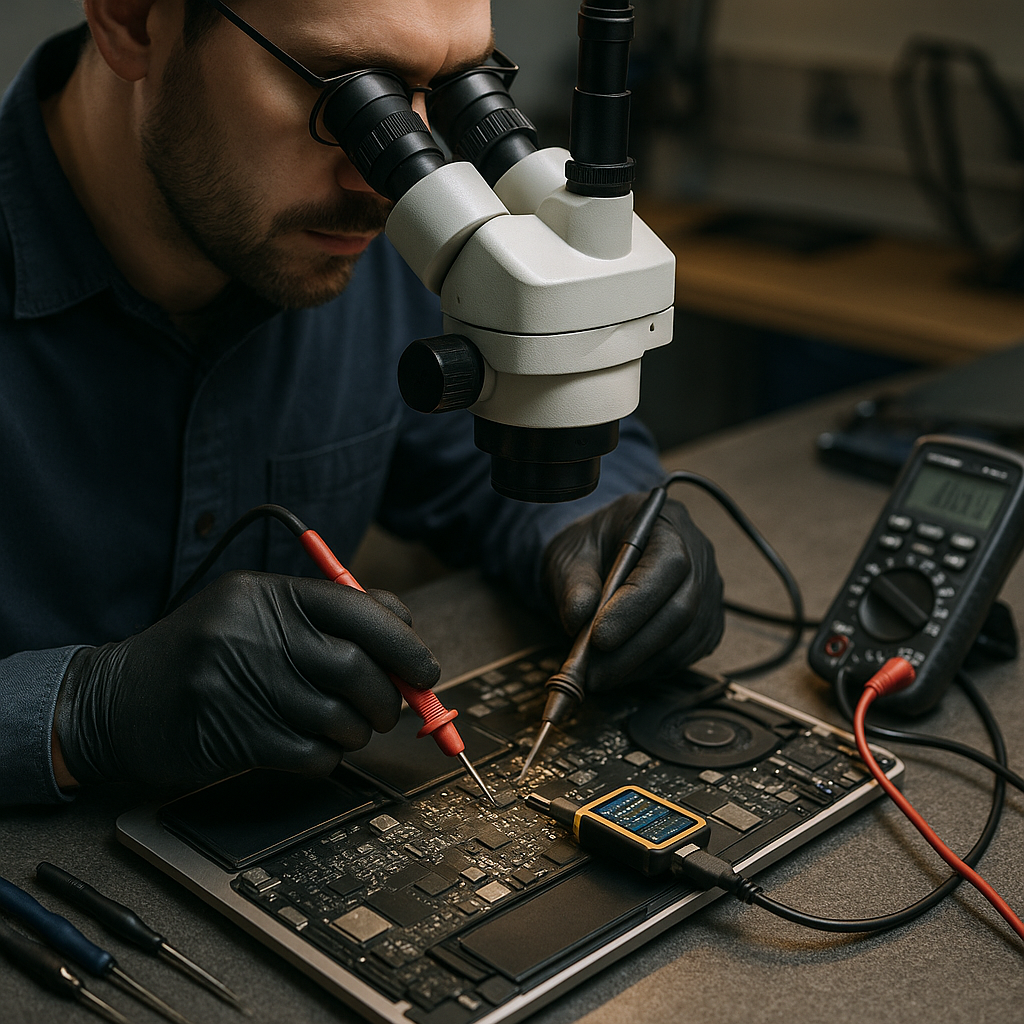
Najczęstsze problemy z MacBookiem i diagnostyka
MacBooki trafiające do serwisu często mają objawy, które na pierwszy rzut oka wskazują na prostą usterkę: brak obrazu, niedziałające ładowanie, samoczynne wyłączanie albo bardzo wolną pracę. W praktyce jeden symptom może mieć kilka przyczyn. Brak startu może wynikać z rozładowanej baterii, uszkodzonego zasilacza, zwarcia na płycie głównej, problemu z układem ładowania, uszkodzonego ekranu albo błędu systemu. Dlatego diagnostyka MacBooka nie powinna zaczynać się od przypadkowej wymiany części. Najpierw trzeba zebrać objawy, wykonać pomiary i ustalić, na którym etapie urządzenie przestaje działać.
W tym artykule pokazuję sposób pracy stosowany w serwisie: od przyjęcia urządzenia, przez testy zasilania i uruchamiania, aż po ocenę płyty głównej oraz systemu macOS. Omawiam problemy MacBooków występujące w modelach z procesorami Intel i Apple Silicon, ponieważ różnice w architekturze wpływają na interpretację pomiarów i procedurę naprawy. Czytelnik otrzyma nie tylko opis usterek, ale również praktyczne kryteria decyzyjne: kiedy wystarczy konfiguracja systemu, kiedy potrzebna jest wymiana modułu, a kiedy należy rozpocząć diagnostykę mikrolutowniczą.
Diagnostyka wstępna MacBooka: od wywiadu do pomiarów
Wywiad z klientem i odtworzenie objawu
Najważniejszym narzędziem na początku naprawy jest dobrze przeprowadzony wywiad. Trzeba ustalić, kiedy problem wystąpił, czy wcześniej urządzenie było zalane, upuszczone lub rozbierane, czy objaw pojawia się zawsze oraz czy zależy od temperatury, poziomu baterii albo położenia klapy. Pytania o ostatnią aktualizację systemu, wymianę ekranu i używany zasilacz również mają znaczenie. Klient może powiedzieć, że MacBook „nie działa”, ale dla technika trzeba rozdzielić brak reakcji na przycisk, brak obrazu, brak ładowania i brak uruchomienia systemu. Każdy z tych objawów prowadzi do innego pierwszego testu.
Warto nagrać stan urządzenia przy przyjęciu i zapisać go w karcie serwisowej. Dokumentacja powinna obejmować numer seryjny, model, stan obudowy, obecność akcesoriów i reakcję na ładowarkę. Jeżeli MacBook uruchamia się tylko czasami, nie należy od razu rozbierać go i wykonywać testów na losowych podzespołach. Najpierw trzeba odtworzyć problem w kontrolowanych warunkach: na zasilaczu, na baterii, z odłączonymi urządzeniami USB i po pełnym wyłączeniu. Taki zapis ogranicza ryzyko pomylenia usterki pierwotnej z problemem powstałym podczas obsługi.
Oględziny i przygotowanie stanowiska
Oględziny wizualne powinny obejmować porty, śruby dolnej pokrywy, zawiasy, obszar klawiatury, gniazdo ładowania oraz płytę główną po demontażu. Ślady cieczy nie zawsze są widoczne jako duże plamy. Często występują jako białe lub zielone naloty przy złączach, korozja pod osłoną EMI albo matowe punkty na elementach SMD. W MacBookach z portami USB-C szczególną uwagę należy zwrócić na mechaniczne uszkodzenia gniazd i zabrudzenia powodujące niestabilny kontakt. Przed podłączeniem zasilania należy usunąć luźne metalowe elementy i sprawdzić, czy nie ma widocznego zwarcia.
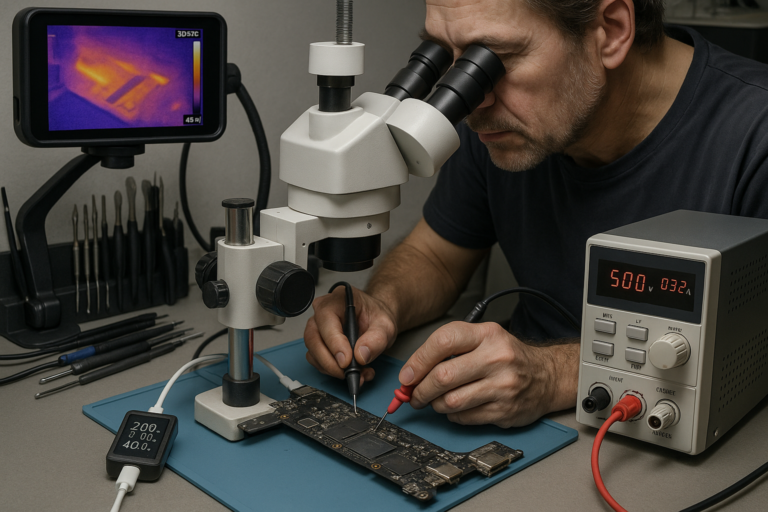
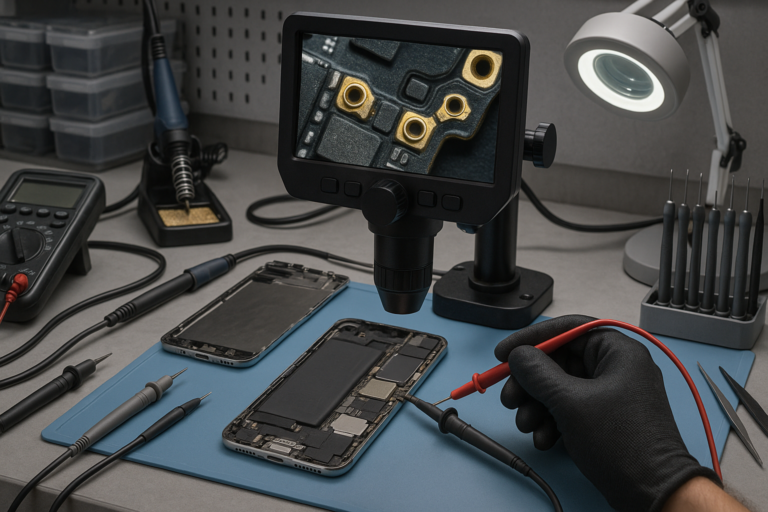
Stanowisko powinno umożliwiać bezpieczne pomiary: zasilacz laboratoryjny, multimetr, kamera lub mikroskop, termowizja albo spray chłodzący oraz zestaw właściwych przewodów. Przydatne informacje o wyposażeniu można znaleźć w materiale narzędzia do naprawy MacBooka. Praktyczna wskazówka jest prosta: nie używaj przypadkowego zasilacza USB-C o nieznanych parametrach tylko dlatego, że pasuje wtyczka. Wadliwe źródło zasilania może zmienić objaw, utrudnić diagnozę, a w skrajnym przypadku uszkodzić układ wejściowy.
Ustalenie, czy problem jest sprzętowy
Pierwsze testy powinny odpowiedzieć na pytanie, czy MacBook wykonuje jakąkolwiek sekwencję startową. W modelach Intel można obserwować reakcję na przycisk zasilania, dźwięk startowy, pracę wentylatora i pobór prądu. W Apple Silicon analiza jest inna, ponieważ system zarządzania zasilaniem i proces uruchamiania są zintegrowane z układem SoC. Brak obrazu nie oznacza więc automatycznie awarii płyty. Trzeba sprawdzić, czy komputer jest widoczny w trybie odzyskiwania, czy reaguje na podłączenie do innego urządzenia i czy pojawia się dźwięk lub podświetlenie klawiatury.
Przykład z praktyki: MacBook, który według klienta „umarł po aktualizacji”, może w rzeczywistości uruchamiać się, ale nie wyświetlać obrazu z powodu uszkodzonej taśmy lub matrycy. Jeżeli technik od razu wymieni płytę główną, koszt i ryzyko rosną bez uzasadnienia. Najpierw warto podłączyć sprawny ekran testowy, sprawdzić obraz na monitorze zewnętrznym, wykonać reset dostępnych kontrolerów zgodnie z modelem i odczytać informacje z trybu odzyskiwania. Podstawą jest zasada: najpierw potwierdź miejsce wystąpienia objawu, dopiero potem wymieniaj element.
Problemy z zasilaniem i uruchamianiem MacBooka
Brak reakcji na ładowarkę
Brak ładowania należy diagnozować od źródła energii do płyty. Trzeba sprawdzić ładowarkę, przewód, gniazdo, negocjację USB-C Power Delivery oraz pobór prądu. W starszych konstrukcjach z MagSafe kontroluje się również stan diody, obecność zabrudzeń na stykach i komunikację zasilacza. W modelach USB-C kilka portów może być obsługiwanych przez różne linie i kontrolery, dlatego test jednego gniazda nie zawsze daje pełną odpowiedź. Jeżeli MacBook ładuje się tylko pod określonym kątem, najbardziej prawdopodobny jest problem mechaniczny z portem, przewodem lub jego mocowaniem.
W praktyce częstym błędem jest uznanie niskiego poboru prądu za dowód uszkodzenia baterii. Laptop może pobierać niewiele, ponieważ nie przechodzi negocjacji napięcia, ma przerwę w torze zasilania albo kontroler nie zezwala na start. Z drugiej strony wysoki pobór przy wyłączonym urządzeniu może wskazywać na zwarcie. Pomiar należy interpretować razem z zachowaniem urządzenia, a nie jako pojedynczą liczbę. Dobra procedura obejmuje test kilku przewodów, kilku portów, sprawdzenie napięć na wejściu oraz ocenę temperatury elementów po krótkim podaniu zasilania.
MacBook nie włącza się lub wyłącza podczas startu
Jeżeli MacBook nie reaguje na przycisk, trzeba rozdzielić problem z przyciskiem, klawiaturą, baterią, układem zasilania i płytą główną. W niektórych modelach przycisk zasilania jest częścią klawiatury lub top case, a jego wymiana może mieć konsekwencje organizacyjne i kosztowe. Jeżeli wentylator zaczyna pracować, ale komputer natychmiast się wyłącza, przyczyną może być brak jednej z głównych szyn zasilania, błąd pamięci, problem z temperaturą albo uszkodzenie firmware. Nie należy traktować każdego restartu jako usterki systemu.
Przykładowo MacBook po zalaniu może uruchamiać się przez kilka sekund, po czym wyłączać się z powodu niestabilnego napięcia lub korozji przy złączu baterii. Podłączenie nowej baterii bez oględzin płyty nie rozwiąże problemu i może pogorszyć stan urządzenia. W modelach Intel pomocne są testy NVRAM, SMC i trybu Apple Diagnostics, ale ich wynik trzeba zestawić z pomiarami. W Apple Silicon należy sprawdzić możliwość wejścia do opcji uruchamiania i trybu odzyskiwania. Procedura programowa ma sens dopiero wtedy, gdy podstawowe zasilania są stabilne.
Diagnostyka baterii i układu ładowania
Bateria jest elementem eksploatacyjnym, ale jej szybkie rozładowywanie nie zawsze oznacza zużycie ogniw. System może raportować dużą liczbę cykli, obniżoną maksymalną pojemność albo komunikat o konieczności serwisowania. Technik powinien porównać te dane z napięciem pakietu, temperaturą, zachowaniem urządzenia pod obciążeniem i poborem prądu przy odłączonej ładowarce. Jeżeli MacBook wyłącza się przy kilkudziesięciu procentach, możliwa jest degradacja ogniw, błąd elektroniki baterii albo przerwa na linii komunikacyjnej.
Ważna wskazówka: baterii nie należy testować przez wielokrotne głębokie rozładowywanie uszkodzonego pakietu. Takie działanie może zwiększyć ryzyko spuchnięcia ogniw i utraty danych. Najpierw wykonaj kopię zapasową, sprawdź stan fizyczny pakietu i użyj narzędzi systemowych do odczytu kondycji. Jeżeli obudowa jest wypchnięta, gładzik odstaje albo dolna pokrywa nie przylega, urządzenie trzeba wyłączyć i bezpiecznie odseparować od źródeł ciepła. W szkoleniu Apple Basic na serwis24.org podstawy rozpoznawania takich przypadków są punktem wyjścia do dalszej pracy z urządzeniami.
Ekran, klawiatura, gładzik i urządzenia wejściowe
Brak obrazu i migotanie ekranu
Brak obrazu w MacBooku wymaga sprawdzenia, czy komputer rzeczywiście nie startuje. Najpierw warto oświetlić matrycę latarką i ocenić, czy pod kątem widać zarys obrazu. Obecność grafiki bez podświetlenia kieruje diagnostykę w stronę obwodu podświetlenia, taśmy lub sterowania na płycie. Jeżeli nie ma również grafiki na monitorze zewnętrznym, problem może dotyczyć płyty, systemu graficznego albo procesu uruchamiania. Jeżeli obraz zewnętrzny działa poprawnie, podejrzane stają się matryca, taśma, złącze i elementy mechaniczne klapy.
Migotanie, poziome pasy i zmiana obrazu przy poruszaniu klapą często wskazują na uszkodzenie przewodu w zawiasie lub jego złącza. W wybranych generacjach MacBooków cienkie przewody pracują w ograniczonej przestrzeni i z czasem mogą ulec zmęczeniu mechanicznemu. Nie należy zginać klapy wielokrotnie w celu „potwierdzenia” usterki, ponieważ można doprowadzić do całkowitej przerwy. Warto porównać zachowanie przy różnych kątach, wykonać zdjęcia i sprawdzić złącze pod mikroskopem. Pomocny będzie także artykuł o najczęstszych problemach z wyświetlaczem MacBooka.
Klawiatura i gładzik
Niedziałająca pojedyncza klawisz może oznaczać zabrudzenie mechanizmu, uszkodzenie membrany, przerwę w obwodzie lub problem z komunikacją całego modułu. Jeżeli nie działa cała klawiatura i jednocześnie gładzik, należy sprawdzić złącza, taśmy oraz zasilanie modułu top case. Po zalaniu ciecz może dostać się pod klawiaturę i korodować po kilku dniach, nawet jeśli MacBook początkowo działa. Diagnostyka nie powinna ograniczać się do uruchomienia edytora tekstu. Trzeba sprawdzić wszystkie klawisze, klik gładzika, gesty, reakcję na zewnętrzną klawiaturę i stan połączeń.
Praktyczny przykład to MacBook, w którym gładzik działa tylko po odłączeniu baterii. Taki objaw może wynikać z uszkodzenia samego gładzika, zwarcia w jego taśmie albo napuchniętej baterii naciskającej na mechanizm. Wymiana gładzika bez sprawdzenia pakietu zasilającego byłaby niepotrzebna. Przed demontażem warto wykonać test z odłączonym akumulatorem, ale wyłącznie po prawidłowym odłączeniu zasilania i zabezpieczeniu płyty. Wymiana elementów wejściowych powinna być poprzedzona kontrolą wilgoci, złączy i przewodów, ponieważ te części często są tylko miejscem ujawnienia problemu.
Kamera, mikrofon i dźwięk
Problemy z kamerą, mikrofonem lub głośnikami mogą być programowe, mechaniczne albo płytowe. W pierwszej kolejności trzeba sprawdzić uprawnienia aplikacji, wybrane urządzenie wejściowe i wyjściowe oraz działanie w kilku programach. Jeżeli kamera nie jest wykrywana w żadnej aplikacji, a mikrofon działa, podejrzana jest taśma lub moduł kamery. Jeżeli oba urządzenia znikają po poruszeniu klapą, trzeba skontrolować przewody prowadzone w zawiasie. W przypadku głośników należy odróżnić brak dźwięku od trzasków i zniekształceń, które mogą wskazywać na uszkodzenie membrany lub wzmacniacza.
Dobrym testem jest uruchomienie systemu w trybie bezpiecznym albo z zewnętrznego nośnika, a następnie sprawdzenie urządzeń w narzędziach systemowych. Jeżeli objaw znika poza standardowym środowiskiem, przyczyną może być sterownik, aplikacja lub konfiguracja użytkownika. Jeżeli pozostaje, należy przejść do testu sprzętowego. W serwisie warto również sprawdzić, czy wcześniej wymieniano ekran lub zawiasy, ponieważ nieprawidłowo ułożona taśma może zostać przecięta podczas zamykania obudowy. Przydatne informacje o pracy z dźwiękiem zawiera materiał naprawa dźwięku MacBooka.
Temperatury, wydajność i bateria
Przegrzewanie i głośna praca wentylatora
Wysoka temperatura może wynikać z kurzu, wyschniętej pasty termicznej, zużytych wentylatorów, obciążenia procesora albo problemu na płycie głównej. Sama informacja, że obudowa jest ciepła, nie wystarcza do postawienia diagnozy. Należy odczytać temperatury poszczególnych czujników, sprawdzić prędkość wentylatora i ustalić, który proces powoduje obciążenie. MacBook pracujący przy renderowaniu może być gorący w sposób prawidłowy, natomiast wysoka temperatura w spoczynku wymaga dalszej analizy.
Przykład serwisowy: komputer uruchamia wentylator na maksymalnych obrotach zaraz po starcie, choć procesor nie jest obciążony. Często przyczyną jest brak odczytu z czujnika, uszkodzony przewód, nieprawidłowo zamontowany radiator albo problem z komunikacją płyty. Wymiana pasty termicznej niczego tu nie zmieni. Technik powinien najpierw wykonać test po odłączeniu zbędnych modułów, porównać wskazania czujników i ocenić ślady ingerencji. Wymianę pasty wykonuje się cienką, równą warstwą, po dokładnym oczyszczeniu powierzchni, bez zalewania elementów wokół układu.
Spowolnienia i zawieszanie
Wolny MacBook może mieć za mało wolnego miejsca, uszkodzony dysk, przeciążony system, problem z pamięcią, nieaktualne oprogramowanie lub usterkę termiczną. Diagnostyka powinna zacząć się od sprawdzenia miejsca na dysku, monitorowania aktywności procesora i pamięci oraz analizy procesów działających w tle. W modelach z pamięcią wlutowaną nie ma możliwości łatwej wymiany modułu RAM, dlatego ważne jest odróżnienie problemu z pamięcią od obciążenia aplikacjami. Nagłe zawieszanie po rozgrzaniu może wskazywać na problem sprzętowy, szczególnie gdy towarzyszą mu artefakty lub restarty.
Nie warto zaczynać od instalacji systemu od nowa. Reinstalacja może chwilowo poprawić działanie, ale nie naprawi uszkodzonego SSD, niestabilnego zasilania ani przegrzewającego się układu. Najpierw trzeba zabezpieczyć dane i wykonać test poza systemem użytkownika. W starszych modelach można sprawdzić stan dysku i pamięci za pomocą Apple Diagnostics, a także uruchomić system z zewnętrznego nośnika. W modelach, w których pamięć masowa jest zintegrowana, objawy awarii nośnika mogą wymagać specjalistycznej diagnostyki płyty. Artykuł najczęstsze problemy z MacBookiem pomaga uporządkować te symptomy.
Problemy z baterią podczas pracy
Szybki spadek poziomu baterii należy oceniać razem z jej wiekiem, liczbą cykli, temperaturą i profilem użycia. Przeglądarka z wieloma kartami, wideokonferencja i jasny ekran mogą zużywać energię znacznie szybciej niż praca biurowa. Jeżeli jednak MacBook traci kilkanaście procent w kilka minut przy minimalnym obciążeniu, warto sprawdzić procesy w tle, kondycję akumulatora i pobór prądu. Istotne jest również to, czy wskazanie procentowe zmienia się skokowo. Skokowe wartości mogą oznaczać błędną kalibrację albo uszkodzenie elektroniki pakietu.
W serwisie nie należy obiecywać klientowi poprawy czasu pracy wyłącznie po aktualizacji systemu. Aktualizacja może zmienić zarządzanie energią, ale nie odtworzy zużytych ogniw. Jeżeli bateria jest spuchnięta, priorytetem jest bezpieczeństwo, a nie testowanie autonomii. Przy wymianie trzeba dobrać część do konkretnego modelu i sprawdzić, czy przewód oraz złącze nie mają śladów nadpalenia. Po naprawie wykonuje się ładowanie kontrolne, test pracy na baterii i obserwację temperatury. Wynik powinien zostać opisany w protokole, aby klient wiedział, co faktycznie zostało sprawdzone.
Usterki płyty głównej i problemy z systemem
Zwarcia, korozja i uszkodzenia po zalaniu
Uszkodzenia płyty głównej należą do najtrudniejszych problemów MacBooków, ponieważ objaw może wynikać z jednego małego kondensatora, kontrolera zasilania albo przerwanej ścieżki. Po zalaniu czas ma znaczenie: elektrolity i wilgoć powodują korozję, a podanie zasilania może przyspieszyć uszkodzenie. Po przyjęciu zalanego urządzenia należy odłączyć baterię, nie uruchamiać go wielokrotnie i wykonać dokumentację zdjęciową. Płyta powinna zostać oceniona pod mikroskopem, a miejsca podejrzane oczyszczone odpowiednią metodą przed pomiarami.
Pomiar rezystancji do masy może wskazać podejrzaną gałąź, ale nie daje samodzielnie pewnej diagnozy. Niska rezystancja może być cechą danej linii, a zwarcie może znajdować się za elementem zabezpieczającym. Do lokalizacji uszkodzenia wykorzystuje się kontrolowane zasilanie, obserwację termiczną, kamerę termowizyjną lub alkohol izopropylowy, jednak każde z tych narzędzi wymaga doświadczenia. Technik powinien znać ryzyko podawania napięcia na nieznaną linię. Szkolenie z lutowania na serwis24.org jest dobrym etapem przygotowania przed rozpoczęciem napraw płyt, a informacje o technikach można uzupełnić w artykule techniki mikrolutowania Apple.
Diagnostyka układów zasilania i komunikacji
Jeżeli płyta nie startuje, trzeba ustalić, które napięcia są obecne, a których brakuje. Schemat blokowy urządzenia pomaga prześledzić drogę od wejścia zasilania przez zabezpieczenia, kontrolery ładowania i przetwornice do głównych szyn. Bez tej wiedzy technik może wymieniać układy na podstawie podobieństwa objawów, co często kończy się dodatkowymi uszkodzeniami. Pomiar powinien być wykonywany według logicznej kolejności: wejście, zabezpieczenie, sygnał zezwolenia, wyjście przetwornicy i obciążenie.
W modelach USB-C dodatkową trudność stanowi negocjacja zasilania. MacBook może pobierać napięcie początkowe, lecz nie przechodzić do wyższego profilu, ponieważ uszkodzony jest kontroler, linia komunikacyjna lub port. W takim przypadku sprawny zasilacz nie rozwiąże problemu. Praktyczna wskazówka brzmi: zapisuj każdy pomiar wraz z warunkami jego wykonania, ponieważ napięcie mierzone przy podłączonej baterii może różnić się od napięcia przy odłączonym pakiecie. Jeśli naprawa wymaga wymiany elementów BGA, pracy pod mikroskopem i odtworzenia ścieżek, potrzebne są umiejętności rozwijane na poziomie Apple Master lub Apple Pro w ofercie serwis24.org.
Błędy macOS, odzyskiwanie danych i uruchamianie
Problemy systemowe obejmują pętlę uruchamiania, zatrzymanie na logo Apple, kernel panic, brak logowania, błędy aktualizacji i niedziałające aplikacje. Zanim technik wymaże dysk, powinien ustalić, czy dane klienta są zabezpieczone. Warto uruchomić tryb odzyskiwania, sprawdzić Narzędzie dyskowe, wykonać kopię, a następnie przeprowadzić test systemu. W komputerach z procesorem Intel dostępne są inne kombinacje klawiszy niż w Apple Silicon, dlatego procedurę trzeba dobrać do architektury. Błędne użycie opcji kasowania może bezpowrotnie usunąć dane.
Jeżeli MacBook działa w trybie awaryjnym, ale zawiesza się w normalnym, podejrzane są rozszerzenia, aplikacje uruchamiane przy starcie lub uszkodzone pliki użytkownika. Jeżeli nie działa nawet odzyskiwanie, trzeba wrócić do diagnostyki sprzętu i firmware. Problemy z systemem MacBooka warto analizować według opisanych etapów przedstawionych w materiale diagnostyka i naprawa systemu MacBooka. Najważniejsza zasada serwisowa to oddzielenie naprawy danych od naprawy urządzenia: klient powinien wiedzieć, czy zleca przywrócenie działania, odzyskanie plików, czy oba zadania.
FAQ: najczęstsze pytania o diagnostykę MacBooka
Czy MacBook, który się nie włącza, zawsze ma uszkodzoną płytę główną?
Nie. Brak uruchomienia może wynikać z rozładowanej albo uszkodzonej baterii, przewodu, ładowarki, gniazda, klawiatury, ekranu, systemu lub płyty głównej. Pierwszym krokiem jest sprawdzenie reakcji na sprawdzone źródło zasilania, kilku portów i przycisk zasilania. Następnie trzeba ustalić, czy urządzenie pobiera prąd, emituje dźwięki, uruchamia wentylator albo jest widoczne w trybie odzyskiwania. Dopiero brak reakcji po tych testach uzasadnia rozpoczęcie pomiarów na płycie. Wymiana płyty bez potwierdzenia usterki jest kosztowna i może utrudnić odzyskanie danych.
Jak rozpoznać, czy problem dotyczy ekranu, czy płyty głównej?
Najprościej wykonać test z zewnętrznym monitorem oraz sprawdzić, czy komputer reaguje na klawiaturę, ładowarkę i urządzenia sieciowe. Jeżeli na zewnętrznym ekranie pojawia się obraz, a wewnętrzna matryca pozostaje czarna, prawdopodobny jest problem z matrycą, taśmą, podświetleniem lub złączem. Jeżeli nie ma obrazu nigdzie, trzeba sprawdzić, czy system faktycznie się uruchamia. Latarka skierowana na matrycę może ujawnić obraz bez podświetlenia. Ostateczna diagnoza wymaga testu sprawnej części lub pomiarów, ponieważ podobne objawy mogą mieć różne przyczyny.
Czy aktualizacja macOS może uszkodzić MacBooka?
Aktualizacja systemu może ujawnić wcześniej istniejący problem z dyskiem, zasilaniem, firmware albo niezgodnym oprogramowaniem, ale nie oznacza automatycznie uszkodzenia sprzętu. Po aktualizacji mogą pojawić się pętle uruchamiania, brak sterownika, problemy z aplikacjami lub długi proces indeksowania. Technik powinien sprawdzić tryb odzyskiwania, wolne miejsce na dysku, komunikaty błędów i możliwość uruchomienia systemu awaryjnego. Jeżeli komputer wyłącza się fizycznie, ma nietypowy pobór prądu lub nie reaguje na procedury systemowe, należy rozszerzyć diagnostykę o sprzęt. Przed reinstalacją zawsze trzeba zabezpieczyć dane.
Kiedy naprawa MacBooka wymaga mikrolutowania?
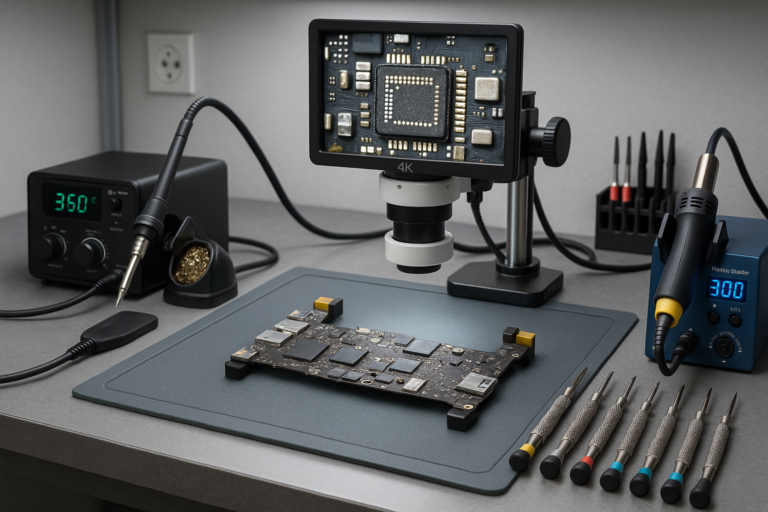
Mikrolutowanie jest potrzebne wtedy, gdy uszkodzenie znajduje się na płycie głównej i dotyczy elementów SMD, złączy, filtrów, kondensatorów, rezystorów, układów scalonych albo przerwanych ścieżek. Przykładem może być zwarcie na jednej z linii zasilania, korozja pod układem, wyrwane gniazdo USB-C lub brak komunikacji między kontrolerami. Sama wymiana modułu nie pomoże, jeżeli przyczyna znajduje się na płycie. Do takiej pracy potrzebne są mikroskop, lutownica, hot-air, preheater, odpowiednie topniki i dokumentacja pomiarowa. Osoba początkująca powinna najpierw nauczyć się kontroli temperatury, pracy z polem lutowniczym i bezpiecznego zdejmowania osłon.
Ile trwa diagnostyka MacBooka?
Prosty przypadek, taki jak uszkodzona ładowarka, zabrudzony port lub błąd konfiguracji systemu, można rozpoznać w kilkudziesięciu minut. Diagnostyka braku startu, zalania albo zwarcia na płycie może trwać kilka godzin, a czasem wymaga kilku etapów i zamówienia części testowych. Serwis powinien rozdzielać czas diagnozy od czasu naprawy. Klient może otrzymać wstępny wynik po pierwszych testach, ale ostateczna wycena powinna być oparta na potwierdzonej przyczynie. Nie należy obiecywać terminu przed sprawdzeniem danych, stanu płyty i dostępności elementów.
Podsumowanie i najważniejsze wnioski
Najczęstsze problemy MacBooków dotyczą zasilania, baterii, ekranu, klawiatury, gładzika, temperatury, wydajności, systemu oraz płyty głównej. Ten sam objaw może jednak oznaczać zupełnie inną usterkę, dlatego skuteczna naprawa MacBooka wymaga metodycznego postępowania. Najpierw należy zebrać informacje od klienta i udokumentować stan urządzenia. Następnie trzeba wykonać oględziny, sprawdzić zasilanie, odtworzyć objaw i ustalić, czy komputer przechodzi choć część sekwencji startowej.
Diagnostyka MacBooka jest skuteczna wtedy, gdy każdy test odpowiada na konkretne pytanie. Test zewnętrznego monitora rozdziela problem obrazu od problemu uruchamiania, pomiar poboru prądu pomaga ocenić tor zasilania, a tryb odzyskiwania pozwala oddzielić część problemów systemowych od sprzętowych. W przypadku zalania lub zwarcia potrzebne są pomiary na płycie, dokumentacja i ostrożna praca pod mikroskopem. Losowa wymiana części zwykle zwiększa koszt i nie daje pewności usunięcia przyczyny.
Technik, który chce rozwijać naprawy Apple, powinien łączyć wiedzę o macOS, elektronice, dokumentacji schematowej i organizacji pracy. Do podstaw można wykorzystać szkolenie Apple Basic, a osoby zajmujące się płytami głównymi powinny rozważyć ścieżkę Apple Standard, Apple Master lub Apple Pro na serwis24.org. Najważniejszym rezultatem szkolenia nie jest zapamiętanie jednej procedury, lecz umiejętność logicznego zawężania obszaru usterki. To właśnie ta umiejętność decyduje o jakości naprawy, czasie realizacji i bezpieczeństwie danych klienta.


2 komentarze