
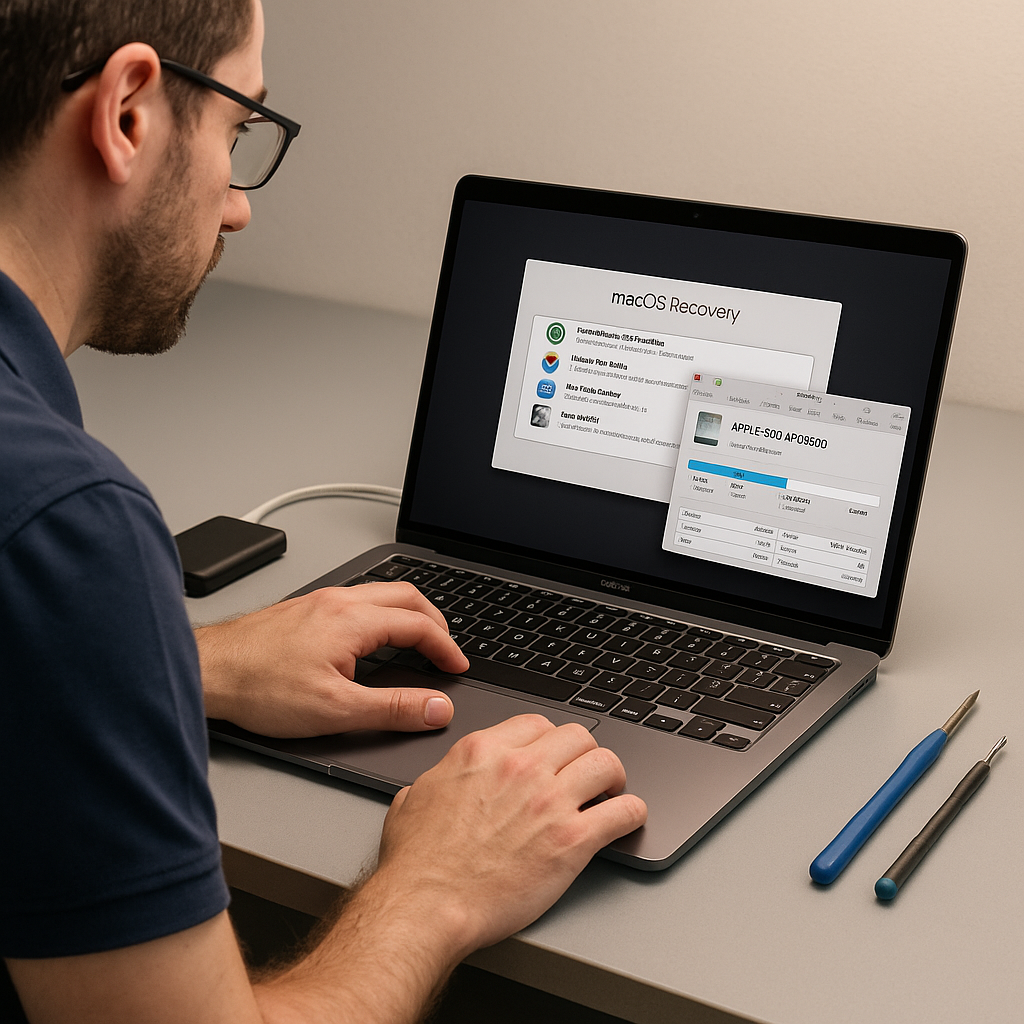
Problemy z systemem MacBooka – diagnostyka i naprawa
Problemy z systemem MacBooka często są mylone z awarią sprzętową. Komputer może uruchamiać się bardzo długo, zatrzymywać na logo Apple, wyświetlać kolorowe artefakty, zamykać aplikacje albo samoczynnie restartować się podczas pracy. W praktyce przyczyną może być zarówno uszkodzony system macOS, przepełniony dysk, niezgodny sterownik lub wadliwa aktualizacja, jak i problem z pamięcią, dyskiem SSD, układem zasilania albo płytą główną. Dlatego naprawa systemu MacBook nie powinna zaczynać się od przypadkowego reinstalowania systemu. Najpierw trzeba ustalić, czy urządzenie przechodzi poprawnie procedurę POST, czy reaguje na tryby serwisowe i czy dane użytkownika są dostępne.
W tym artykule opisuję sposób pracy, który stosuje się w profesjonalnym serwisie. Czytelnik znajdzie tu konkretne kroki diagnostyczne, interpretację typowych objawów oraz informacje, kiedy można działać programowo, a kiedy należy przerwać pracę i sprawdzić sprzęt. Omówię problemy z uruchamianiem, logowaniem, wydajnością, aplikacjami, przestrzenią dyskową i systemem plików. Pokażę również, dlaczego kopia danych, właściwa kolejność testów i dokumentowanie objawów mają większe znaczenie niż sama znajomość kilku skrótów klawiaturowych. Dla technika serwisowego diagnostyka MacBook powinna być procesem opartym na hipotezach, a nie serią niekontrolowanych prób.
Jak rozpoznać problem z systemem MacBooka?
Objaw systemowy a usterka sprzętowa
Pierwszym zadaniem jest rozdzielenie objawu systemowego od sprzętowego. Jeżeli MacBook wyświetla logo Apple, pasek postępu i ekran logowania, oznacza to, że część procedury startowej została wykonana prawidłowo. Nie wyklucza to uszkodzenia dysku, pamięci lub układu grafiki, ale wskazuje, że warto rozpocząć od diagnostyki macOS. Z kolei całkowity brak obrazu, brak reakcji na ładowarkę, cykliczne restarty przed pojawieniem się logo albo nietypowe zachowanie diody mogą wskazywać na płytę główną lub zasilanie.
W serwisie zawsze pytam, kiedy dokładnie pojawia się problem. Inaczej interpretuje się zatrzymanie na logo Apple, inaczej czarny ekran po zalogowaniu, a jeszcze inaczej samoczynne wylogowanie po kilku minutach. Ważna jest także historia urządzenia: aktualizacja systemu, zalanie, upadek, wymiana baterii, instalacja programu ochronnego, podłączenie nieoryginalnego huba USB-C albo nagła utrata miejsca na dysku. Te informacje często skracają diagnostykę bardziej niż samo uruchomienie kolejnych narzędzi.
Praktyczna wskazówka jest prosta: przed ingerencją zapisz objawy w kolejności ich występowania. Zanotuj, czy komputer uruchamia się na zasilaczu, czy wentylator pracuje, czy klawiatura reaguje, czy można wejść do trybu odzyskiwania i czy system widzi wewnętrzny dysk. Taki protokół pomaga uniknąć błędu polegającego na uznaniu każdego problemu z ekranem za awarię macOS. Przydatne informacje o wcześniejszych etapach diagnostyki można znaleźć w artykule najważniejsze umiejętności w diagnostyce MacBooków.
Wywiad z użytkownikiem i odtworzenie usterki
Wywiad z użytkownikiem powinien być techniczny, ale zrozumiały. Pytania typu „co się dzieje?” są zbyt ogólne, dlatego lepiej ustalić, czy problem występuje przy każdym uruchomieniu, tylko na baterii, po wybudzeniu, po podłączeniu monitora lub podczas pracy jednej aplikacji. Trzeba zapytać o komunikaty na ekranie, ostatnią aktualizację, wolne miejsce, nietypowe dźwięki, temperaturę obudowy i wcześniejsze naprawy. W przypadku komputera firmowego warto również ustalić, czy urządzenie jest zarządzane przez MDM, ponieważ polityki bezpieczeństwa mogą blokować część działań serwisowych.
Przykład z praktyki: klient zgłosił MacBooka, który „nie uruchamia się po aktualizacji”. Po oględzinach okazało się, że komputer dochodził do ekranu logowania, ale po wpisaniu hasła pojawiał się czarny ekran. System faktycznie został zaktualizowany, jednak przyczyną był niezgodny element startowy pozostawiony przez starsze oprogramowanie do obsługi zewnętrznego monitora. Reinstalacja systemu nie była potrzebna. Wystarczyło uruchomienie trybu bezpiecznego, usunięcie problematycznego komponentu i odbudowanie ustawień użytkownika.
Wskazówka dla serwisanta: zawsze odtwórz problem przed wykonaniem naprawy i po każdym ważnym etapie. Jeżeli urządzenie ma dostęp do pulpitu, wykonaj test uruchomienia, wybudzenia, Wi-Fi, dźwięku, portów, kamery, usypiania i zamykania. W ten sposób wiadomo, czy dana czynność rozwiązała pierwotną usterkę, czy tylko zmieniła jej objawy. Przy większej liczbie zleceń takie podejście zwiększa efektywność pracy w serwisie, o czym szerzej piszemy w materiale jak zwiększyć efektywność pracy w serwisie Apple.
Narzędzia potrzebne do diagnostyki macOS
Podstawowe narzędzia programowe to tryb awaryjny, macOS Recovery, Narzędzie dyskowe, Apple Diagnostics, Monitor aktywności, Konsola oraz Terminal. Każde z nich służy do innego celu. Recovery pozwala sprawdzić dysk, uruchomić instalator i korzystać z narzędzi naprawczych bez pełnego startu systemu. Monitor aktywności pokazuje obciążenie procesora, pamięci i energii. Konsola pomaga analizować logi, ale nie należy traktować każdego wpisu jako dowodu awarii. System generuje wiele komunikatów technicznych, które są normalne i nie mają związku z objawem.
Ważny jest także sprzęt pomocniczy: sprawny zasilacz, przewód USB-C o odpowiednich parametrach, zewnętrzny dysk do kopii, adapter do diagnostyki nośników oraz drugi Mac do przygotowania instalatora, jeśli sytuacja tego wymaga. Przy komputerach z Apple Silicon procedury różnią się od modeli Intel, dlatego przed rozpoczęciem trzeba ustalić generację urządzenia. Znaczenie ma również wersja macOS i typ szyfrowania. FileVault, blokada aktywacji oraz konto Apple mogą uniemożliwić dostęp do danych mimo poprawnego działania elektroniki.
Praktyczna wskazówka: nie zaczynaj od komend znalezionych przypadkowo w internecie. Każde polecenie Terminala powinno mieć określony cel, a technik musi wiedzieć, czy modyfikuje dane, ustawienia użytkownika czy strukturę woluminu. Jeżeli potrzebujesz rozwinąć warsztat sprzętowy i programowy, pomocny będzie artykuł jakie narzędzia są używane w serwisie Apple. Dobra diagnostyka zaczyna się od właściwego narzędzia, ale kończy się na poprawnej interpretacji wyniku.
Problemy z uruchamianiem i logowaniem
MacBook zatrzymuje się na logo Apple
Zatrzymanie na logo Apple oznacza, że proces startowy nie może przejść do kolejnego etapu. Przyczyną bywa uszkodzony wolumin systemowy, nieudana aktualizacja, problem z rozszerzeniem systemowym, błędne ustawienia startowe albo usterka nośnika. Nie należy od razu kasować dysku. Najpierw odłącz wszystkie urządzenia zewnętrzne, pozostaw podłączone tylko zasilanie i wykonaj ponowne uruchomienie. Akcesoria USB-C, wadliwe stacje dokujące i uszkodzone przewody potrafią powodować zawieszanie procedury startowej.
Następnie warto uruchomić macOS Recovery i sprawdzić, czy wewnętrzny dysk oraz wolumin danych są widoczne. W Narzędziu dyskowym należy włączyć widok wszystkich urządzeń i wykonać sprawdzenie struktury zgodnie z zaleceniami Apple. Sam komunikat o znalezieniu błędów nie zawsze oznacza, że dane są bezpieczne. Jeżeli nośnik znika, zgłasza błędy wejścia-wyjścia lub operacja naprawy kończy się niepowodzeniem, dalsze próby mogą pogorszyć sytuację. Wtedy priorytetem jest kopia lub odzysk danych, a nie instalacja systemu.
Przykład serwisowy: MacBook po przerwanym uaktualnieniu zatrzymywał się na pasku postępu przy około połowie. Recovery widziało wolumin, ale próba naprawy zgłaszała niespójność kontenera APFS. Po wykonaniu kopii danych przez zewnętrzne środowisko i ponownej instalacji systemu bez kasowania woluminu komputer wrócił do pracy. Gdyby technik rozpoczął od wymazania dysku, klient utraciłby możliwość łatwego odzyskania plików.
Czarny ekran po wpisaniu hasła
Czarny ekran po logowaniu jest częstym problemem z systemem MacBook, ale trzeba sprawdzić także jasność, zewnętrzny monitor i tor obrazu. Jeżeli widać kursor, słyszalne są dźwięki systemowe albo działa regulacja głośności, macOS prawdopodobnie pracuje, a problem dotyczy procesu Finder, ustawień grafiki lub sesji użytkownika. Jeżeli ekran pozostaje całkowicie martwy, należy porównać zachowanie na monitorze zewnętrznym i wykonać test Apple Diagnostics.
Dobrym testem jest uruchomienie komputera w trybie bezpiecznym. Ten tryb ogranicza ładowanie dodatkowych elementów i czyści część pamięci podręcznych. Jeżeli obraz pojawia się w trybie bezpiecznym, podejrzenie pada na aplikację startową, rozszerzenie systemowe, sterownik urządzenia lub uszkodzone ustawienia użytkownika. Warto utworzyć nowe konto lokalne i sprawdzić, czy problem powtarza się także tam. Jeśli nowy użytkownik działa prawidłowo, reinstalacja całego systemu jest zwykle nieproporcjonalnym działaniem.
Wskazówka praktyczna: przed usuwaniem plików z folderów systemowych wykonaj kopię ustawień i sprawdź, czy program nie jest wymagany przez klienta. W nowszych wersjach macOS mechanizmy bezpieczeństwa ograniczają modyfikację woluminu systemowego, a ręczne obchodzenie tych zabezpieczeń może doprowadzić do problemów z uruchamianiem. W przypadku firmowych komputerów sprawdź także profile konfiguracyjne i zasady MDM. Czarny ekran po logowaniu może być skutkiem polityki bezpieczeństwa, a nie usterki.
Problemy z hasłem, FileVault i kontem Apple
Nieprawidłowe hasło użytkownika, hasło FileVault i hasło konta Apple to trzy różne mechanizmy, choć użytkownicy często je utożsamiają. Hasło logowania odblokowuje konto systemowe, natomiast FileVault chroni dane na dysku i może wymagać klucza odzyskiwania. Konto Apple służy między innymi do usług iCloud oraz blokady aktywacji. Technik nie powinien obiecywać klientowi obejścia zabezpieczeń. Można wykonywać legalne procedury odzyskiwania, ale bez potwierdzenia własności i odpowiednich danych dostęp do zaszyfrowanych plików może być niemożliwy.
Jeżeli MacBook prosi o klucz odzyskiwania, należy ustalić, czy klient go posiada i czy urządzenie jest powiązane z organizacją. Wymazanie komputera może usunąć lokalne dane, ale nie zawsze zdejmie blokadę aktywacji. Po instalacji systemu urządzenie może zażądać danych poprzedniego konta Apple. To ważna informacja przy przyjmowaniu sprzętu używanego oraz po wymianie płyty głównej.
Praktyczna wskazówka: w protokole przyjęcia zapisz, czy klient chce zachować dane i czy zna hasło do konta. Nie przyjmuj zlecenia „naprawy systemu” bez ustalenia, czy celem jest odzyskanie dostępu, zachowanie plików czy przygotowanie komputera do sprzedaży. Każdy z tych scenariuszy wymaga innej procedury. W szkoleniu MacBook i iMac Start takie rozróżnienie jest podstawą bezpiecznej pracy z usterkami programowymi i technicznymi.
Spowolnienia, zawieszanie i błędy aplikacji
Dlaczego MacBook działa wolno?
Spowolnienie MacBooka nie ma jednej przyczyny. Najczęściej odpowiada za nie mała ilość wolnego miejsca, proces stale obciążający CPU, brak pamięci operacyjnej, przegrzewanie, problemy z dyskiem albo aplikacja uruchamiana wraz z systemem. W modelach z pamięcią zunifikowaną duże obciążenie pamięci powoduje intensywne używanie pliku wymiany na SSD. Jeżeli nośnik jest prawie pełny lub zużyty, użytkownik odczuwa opóźnienia przy przełączaniu programów, otwieraniu dokumentów i wybudzaniu.
Diagnostykę zaczyna się od Monitora aktywności. Zakładka CPU pokazuje procesy obciążające procesor, Pamięć przedstawia ciśnienie pamięci i użycie wymiany, a Energia pomaga ocenić programy skracające czas pracy na baterii. Nie wystarczy zakończyć procesu o wysokim użyciu. Trzeba ustalić, dlaczego proces się uruchamia i czy po jego zamknięciu problem wraca. Wysokie użycie CPU przez indeksowanie po migracji danych może być normalne przez pewien czas, natomiast stałe obciążenie przez nieznaną aplikację wymaga dalszej analizy.
Przykład z praktyki: MacBook klienta działał wolno po przeniesieniu biblioteki zdjęć. Użytkownik uznał, że system jest uszkodzony, ponieważ wentylator pracował bez przerwy. Monitor aktywności wykazał procesy indeksowania Spotlight i synchronizacji iCloud. Po pozostawieniu komputera podłączonego do zasilania oraz zakończeniu synchronizacji obciążenie spadło. Nie było potrzeby instalowania systemu od nowa ani wymiany dysku.
Zawieszanie systemu i samoczynne restarty
Zawieszanie może oznaczać problem z aplikacją, sterownikiem, pamięcią, temperaturą lub zasilaniem. Warto odróżnić całkowite zatrzymanie obrazu od chwilowego braku reakcji wynikającego z intensywnej operacji dyskowej. Jeżeli kursor się porusza, ale aplikacja nie odpowiada, system może nadal działać. Jeżeli nie reaguje klawiatura, gładzik, zegar i przycisk zasilania, trzeba zapisać moment zdarzenia i sprawdzić logi po ponownym uruchomieniu.
Samoczynny restart może pozostawić raport panic. Raport nie zawsze wskazuje uszkodzony komponent, ale daje technikowi dane o czasie, procesie i typie błędu. Powtarzalność jest kluczowa: restart podczas obciążenia grafiki sugeruje inny kierunek niż restart przy zamykaniu pokrywy. Należy również wykonać test bez akcesoriów, w trybie bezpiecznym i na świeżym koncie użytkownika. Jeżeli problem występuje niezależnie od systemu i pojawia się także podczas diagnostyki, podejrzenie sprzętu rośnie.
Wskazówka: nie usuwaj raportów panic przed ich skopiowaniem. Zapisz datę, warunki wystąpienia i ostatnie działania użytkownika. Jeśli restart jest związany z konkretnym urządzeniem USB-C, przetestuj inny przewód i zasilacz, a następnie sprawdź porty. W wielu przypadkach szybka wymiana przypadkowego akcesorium nie rozwiązuje problemu, ponieważ przyczyną jest uszkodzenie gniazda, zwarcie w urządzeniu peryferyjnym albo niestabilne zasilanie.
Aplikacje nie uruchamiają się lub zamykają
Aplikacja może nie uruchamiać się z powodu niezgodności wersji, uszkodzonych plików, braku uprawnień, problemu z biblioteką użytkownika albo blokady bezpieczeństwa Gatekeeper. Najpierw należy sprawdzić, czy problem dotyczy jednej aplikacji, czy wielu programów. Jeżeli tylko jedna aplikacja odmawia pracy, warto ją zaktualizować, usunąć jej ustawienia zgodnie z dokumentacją producenta i zainstalować ponownie. Jeżeli zamykają się wszystkie aplikacje, trzeba sprawdzić pamięć, dysk, konto użytkownika i integralność systemu.
Komunikat o uszkodzeniu aplikacji nie zawsze oznacza malware. Może pojawić się po przerwanym pobieraniu, zmianie uprawnień, uszkodzeniu podpisu kodu albo skopiowaniu programu z niepewnego źródła. Nie zalecam wyłączania zabezpieczeń tylko po to, aby uruchomić program. W serwisie najpierw ustala się pochodzenie aplikacji, wersję macOS i zgodność architektury Intel lub Apple Silicon. W starszych programach może być potrzebna warstwa Rosetta, ale jej instalacja nie naprawi uszkodzonego pliku programu.
Praktyczna wskazówka: utwórz testowe konto użytkownika i uruchom aplikację w tej samej konfiguracji. Jeżeli działa, przyczyną są ustawienia pierwotnego profilu, rozszerzenia lub dane w katalogu użytkownika. Jeżeli nadal się zamyka, analizuj aplikację i system. Podczas pracy warto dokumentować każdy etap, bo użytkownik często potrzebuje nie tylko działającego komputera, ale także informacji, dlaczego problem wystąpił i jak ograniczyć ryzyko jego powtórzenia.
Dysk, miejsce na dane i system plików
Brak wolnego miejsca na dysku
MacBook potrzebuje wolnego miejsca nie tylko na pliki użytkownika. macOS wykorzystuje przestrzeń do plików tymczasowych, pamięci wirtualnej, aktualizacji, lokalnych migawek Time Machine i danych aplikacji. Gdy wolne miejsce spada do minimum, system może zwalniać, nie kończyć aktualizacji, zamykać programy i wyświetlać błędy zapisu. Nie istnieje jedna bezpieczna wartość dla każdego modelu, ale w praktyce warto utrzymywać zapas umożliwiający normalną pracę, szczególnie przy komputerach z małym SSD.
Najpierw trzeba ustalić, co zajmuje przestrzeń. Duże biblioteki zdjęć, pliki wideo, kopie urządzeń iPhone, foldery pobierania oraz dane aplikacji profesjonalnych potrafią zajmować setki gigabajtów. Nie należy ręcznie usuwać przypadkowych katalogów z Biblioteki użytkownika. Bezpieczniej jest użyć ustawień systemowych do zarządzania pamięcią, przenieść dane na sprawdzony dysk zewnętrzny i zweryfikować kopię przed usunięciem oryginałów.
Przykład serwisowy: MacBook zgłaszał 40 GB wolnego miejsca, ale podczas aktualizacji twierdził, że przestrzeni brakuje. Analiza wykazała lokalne migawki oraz duże pliki wymiany, które system tymczasowo ukrywał w standardowym widoku. Po wykonaniu kopii, podłączeniu komputera do zasilania i uporządkowaniu danych system odzyskał stabilność. Samo usunięcie kilku aplikacji nie rozwiązałoby przyczyny.
APFS, błędy woluminu i problemy z odczytem
APFS jest systemem plików używanym w nowoczesnych urządzeniach Apple. Kontener APFS może zawierać kilka woluminów, między innymi systemowy, danych, Recovery i pomocnicze. Dlatego technik powinien rozumieć różnicę między urządzeniem fizycznym, kontenerem i woluminem. Błąd jednego elementu nie zawsze oznacza uszkodzenie całego SSD, ale problemy z odczytem, znikanie woluminu i powtarzające się błędy wejścia-wyjścia są sygnałami ostrzegawczymi.
Narzędzie dyskowe może naprawić określone błędy logiczne, jednak nie naprawi zużytego nośnika ani uszkodzonego kontrolera. Jeśli operacja kończy się komunikatem o braku możliwości naprawy, nie należy wykonywać jej bez końca. W pierwszej kolejności trzeba zabezpieczyć dane. W przypadku zaszyfrowanego dysku proces odzysku może wymagać hasła użytkownika lub klucza FileVault. Każda próba zapisu na niestabilnym nośniku może zmniejszyć szanse na odzyskanie plików.
Wskazówka dla serwisanta: wynik „First Aid completed successfully” nie jest certyfikatem sprawności dysku. Oznacza tylko, że narzędzie nie znalazło określonych błędów logicznych. Zawsze zestawiaj go z objawami, czasem uruchamiania, raportami systemowymi i stabilnością pracy. Jeżeli klient zgłasza utratę plików, nietypowe dźwięki, znikanie woluminu lub częste błędy kopiowania, naprawę logiczną traktuj jako etap diagnostyki, a nie rozwiązanie problemu.
Kopie zapasowe i ochrona danych
Przed naprawą systemu trzeba ustalić, czy dane są chronione. Time Machine jest wygodnym narzędziem, ale kopia może być nieaktualna, uszkodzona albo niepełna. Należy sprawdzić datę ostatniej udanej kopii i możliwość odtworzenia pliku. Synchronizacja iCloud nie zawsze jest kopią zapasową, ponieważ usunięcie pliku na jednym urządzeniu może zostać zsynchronizowane z innymi. Technik powinien jasno wyjaśnić klientowi tę różnicę.
Jeżeli system uruchamia się poprawnie, najlepiej wykonać kopię przed zmianami. Jeśli nie uruchamia się, można skorzystać z Recovery lub zewnętrznego środowiska, ale trzeba zachować szczególną ostrożność przy szyfrowaniu i uprawnieniach. Nie wolno obiecywać odzyskania danych bez oceny stanu nośnika. Profesjonalna komunikacja obejmuje informację o ryzyku, zgodę klienta na konkretną procedurę i opis tego, co może zostać utracone.
Przykład z codziennej pracy: klient przyniósł MacBooka po nieudanej aktualizacji i zażądał „szybkiego formatu”. Po pytaniach okazało się, że na komputerze znajdowały się jedyne kopie dokumentów firmy. Zmiana kolejności działań pozwoliła najpierw zabezpieczyć pliki, a dopiero potem naprawić system. To pokazuje, że dobra naprawa systemu MacBook zaczyna się od zarządzania ryzykiem, nie od reinstalatora.
Bezpieczna naprawa systemu MacBooka
Tryb bezpieczny i Recovery
Tryb bezpieczny służy do sprawdzenia, czy problem wynika z elementów ładowanych podczas standardowego startu. Nie jest to osobny system naprawczy i nie rozwiązuje każdej usterki. Jeżeli MacBook uruchamia się w tym trybie, można przejrzeć elementy logowania, odinstalować podejrzane programy, wykonać kopię danych i sprawdzić wolne miejsce. W modelach Intel i Apple Silicon sposób wejścia do trybu bezpiecznego jest inny, dlatego przed procedurą trzeba ustalić architekturę komputera.
Recovery jest środowiskiem uruchamianym niezależnie od głównej instalacji macOS. Pozwala korzystać z Narzędzia dyskowego, Safari, Terminala i instalatora systemu. W przypadku Apple Silicon dostęp do opcji startowych wymaga przytrzymania przycisku zasilania, natomiast w modelach Intel używa się odpowiednich skrótów klawiaturowych. W praktyce nie należy stosować jednej instrukcji do wszystkich MacBooków, ponieważ różnice sprzętowe wpływają na dostępne funkcje i komunikaty.
Przykład: MacBook uruchamiał się tylko do migającego folderu ze znakiem zapytania. Recovery nie widziało wewnętrznego woluminu, ale widziało zewnętrzny dysk instalacyjny. Taki wynik przesunął diagnostykę z systemu na nośnik, jego połączenie lub płytę główną. Gdyby technik przygotował instalator i próbował instalować system bez sprawdzenia widoczności dysku, straciłby czas i nie uzyskałby wiarygodnej diagnozy.
Reinstalacja systemu bez utraty danych
Ponowna instalacja macOS może naprawić uszkodzone komponenty systemowe, ale nie jest gwarancją zachowania danych ani rozwiązaniem problemów sprzętowych. Przed jej rozpoczęciem należy wykonać kopię, sprawdzić stan woluminu, potwierdzić dostęp do konta Apple i ustalić, czy klient akceptuje ryzyko. W wielu sytuacjach można wybrać instalację na istniejącym woluminie bez kasowania danych użytkownika, jednak nie należy przedstawiać tego jako procedury pozbawionej ryzyka.
Jeżeli instalator zgłasza brak możliwości instalacji, trzeba sprawdzić datę i czas, połączenie internetowe, wolne miejsce, stan kontenera APFS i zgodność modelu z daną wersją systemu. Niektóre błędy wynikają z problemu z serwerem lub siecią, inne z uszkodzonego woluminu. Przy komputerach zarządzanych przez firmę mogą wystąpić dodatkowe wymagania aktywacyjne. Instalowanie przypadkowej wersji systemu z niepewnego źródła jest błędem i może wprowadzić kolejne problemy.
Wskazówka: przed reinstalacją przygotuj kartę zlecenia zawierającą stan danych, wersję systemu, numer seryjny, status blokady aktywacji i wynik testu dysku. Po instalacji wykonaj testy funkcjonalne, aktualizację, sprawdzenie konta użytkownika, sieci, dźwięku, kamery i uśpienia. Sama obecność pulpitu nie oznacza zakończenia naprawy.
Kiedy problem programowy wymaga naprawy sprzętowej?
Problem pozornie systemowy może być skutkiem uszkodzonego SSD, baterii, pamięci, układu zasilania, klawiatury lub płyty głównej. Jeśli MacBook zawiesza się także w Recovery, restartuje podczas Apple Diagnostics, traci dysk albo wyłącza się przy zmianie obciążenia, dalsze operacje na macOS nie mają sensu. Podobnie jest w przypadku zalania. Korozja może początkowo powodować tylko błędy systemowe, ponieważ niestabilne zasilanie lub komunikacja z podzespołem zakłócają pracę macOS.
W serwisie należy porównać objaw na różnych środowiskach: standardowym systemie, trybie bezpiecznym, Recovery i ewentualnie zewnętrznym nośniku. Jeżeli błąd pojawia się w każdym środowisku, prawdopodobieństwo usterki sprzętowej rośnie. Warto wykonać test temperatur, ładowania, pamięci i nośnika, a przy podejrzeniu płyty głównej przejść do pomiarów i analizy schematu. Do tego poziomu przygotowują szkolenia Apple Standard, Apple Master oraz Apple Pro dostępne w ofercie serwis24.org, gdzie diagnostyka nie kończy się na wymianie modułu.
Przykład praktyczny: MacBook zamykał aplikacje i wyświetlał raporty panic, a reinstalacja systemu pomogła tylko na kilka dni. Test z zewnętrznego środowiska wykazał identyczne restarty. Po pomiarach stwierdzono niestabilność zasilania pamięci na płycie. Przyczyną nie był macOS, lecz usterka elektroniki. Taka sytuacja pokazuje, dlaczego technik musi rozwijać zarówno diagnostykę programową, jak i umiejętności pomiarowe. Osoby zaczynające pracę z elektroniką mogą rozpocząć od szkolenia z lutowania, a następnie przejść do napraw płyt głównych.
FAQ
Czy reinstalacja macOS zawsze naprawia problemy z systemem MacBook?
Nie. Reinstalacja może usunąć uszkodzone pliki systemowe, błędne ustawienia i konsekwencje nieudanej aktualizacji, ale nie naprawi zużytego SSD, problemów z zasilaniem, pamięcią ani uszkodzeń po zalaniu. Nie rozwiąże także problemu wynikającego z niezgodnej aplikacji, wadliwego akcesorium lub polityki MDM. Przed reinstalacją trzeba sprawdzić, czy system uruchamia się w Recovery, czy widzi dysk i czy objaw występuje poza głównym kontem użytkownika. Najważniejsze jest wykonanie kopii danych i ustalenie, czy klient zgadza się na procedurę mogącą zmienić konfigurację komputera.
Co zrobić, gdy MacBook zatrzymuje się na logo Apple?
Odłącz wszystkie akcesoria poza zasilaczem, wykonaj ponowne uruchomienie i sprawdź, czy problem powtarza się bez huba, monitora oraz zewnętrznych dysków. Następnie uruchom Recovery i zweryfikuj widoczność wewnętrznego nośnika. Narzędzie dyskowe może wykonać kontrolę struktury APFS, ale powtarzające się błędy wejścia-wyjścia lub znikający dysk wymagają zabezpieczenia danych i diagnostyki sprzętowej. Jeżeli komputer uruchamia się w trybie bezpiecznym, podejrzenie pada na element startowy, aplikację lub rozszerzenie. Nie kasuj dysku przed oceną wartości danych i potwierdzeniem kopii.
Dlaczego MacBook jest wolny mimo dużej ilości wolnego miejsca?
Wolne miejsce jest tylko jednym z czynników. Spowolnienie mogą powodować procesy obciążające CPU, brak pamięci, intensywny swap, przegrzewanie, uszkodzony nośnik, wadliwa aplikacja lub synchronizacja danych. Otwórz Monitor aktywności i obserwuj CPU, Pamięć oraz Energię podczas występowania objawu. Sprawdź, czy komputer zwalnia także na nowym koncie użytkownika i w trybie bezpiecznym. Jeżeli problem występuje niezależnie od konta i środowiska, sprawdź sprzęt. Nie kończ procesów systemowych bez zrozumienia ich funkcji, ponieważ możesz doprowadzić do utraty danych albo niestabilności sesji.
Czy tryb bezpieczny usuwa uszkodzenia systemu?
Tryb bezpieczny przede wszystkim pomaga ustalić przyczynę problemu. Ogranicza ładowanie części dodatków, wykonuje wybrane kontrole i pozwala uruchomić system w uproszczonej konfiguracji. Jeśli MacBook działa poprawnie w tym trybie, można podejrzewać aplikację startową, rozszerzenie, sterownik lub ustawienia użytkownika. Tryb bezpieczny nie naprawi fizycznie dysku ani płyty głównej. Nie jest też zamiennikiem kopii zapasowej. Po uruchomieniu warto zapisać dane, przejrzeć elementy logowania i wykonać test standardowego startu po usunięciu podejrzanej przyczyny.
Kiedy oddać MacBooka do serwisu?
Do serwisu należy zgłosić komputer wtedy, gdy nie uruchamia się Recovery, wewnętrzny dysk znika, pojawiają się błędy wejścia-wyjścia, występują powtarzające się restarty, urządzenie było zalane lub problem pojawia się także poza systemem. Wizyta jest wskazana również wtedy, gdy dane są ważne i nie ma aktualnej kopii. Samodzielne próby formatowania, używanie niepewnych instalatorów i przypadkowe komendy Terminala mogą utrudnić odzysk. Dobry serwis najpierw opisuje ryzyko, wykonuje diagnostykę i dopiero potem przedstawia warianty naprawy oraz koszt.
Podsumowanie i najważniejsze wnioski
Najczęstsze problemy z systemem MacBooka to zatrzymanie na logo Apple, czarny ekran po logowaniu, wolna praca, zawieszanie, samoczynne restarty, błędy aplikacji, brak miejsca i uszkodzenia logiczne woluminu APFS. Każdy z tych objawów może mieć przyczynę programową albo sprzętową. Dlatego skuteczna diagnostyka MacBook nie polega na automatycznej reinstalacji macOS. Wymaga zebrania wywiadu, odtworzenia usterki, sprawdzenia trybów startowych, oceny dysku, analizy logów i porównania zachowania w różnych środowiskach.
Najbezpieczniejsza kolejność pracy jest następująca: najpierw zabezpieczenie danych, potem identyfikacja modelu i architektury, następnie odłączenie akcesoriów, test trybu bezpiecznego, Recovery, kontrola woluminu i dopiero później ewentualna reinstalacja. Jeśli problem występuje również w Recovery albo podczas diagnostyki sprzętowej, trzeba przerwać działania programowe i przejść do pomiarów. Technik powinien także pamiętać o FileVault, blokadzie aktywacji, MDM i zgodzie klienta na każdą operację mogącą zmienić dane.
Naprawa systemu MacBook wymaga więc połączenia wiedzy o macOS z rozumieniem elektroniki i procedur serwisowych. Osoby budujące kompetencje mogą zacząć od szkolenia Apple Basic, a następnie rozwijać się na poziomie Apple Standard, Apple Master i Apple Pro. Ważne jest nie tylko poznanie procedur, ale także nauczenie się interpretowania wyników. W serwisie wygrywa nie ten technik, który wykonuje najwięcej czynności, lecz ten, który potrafi wybrać właściwy test, ograniczyć ryzyko i jasno uzasadnić proponowaną naprawę.


Jeden komentarz