
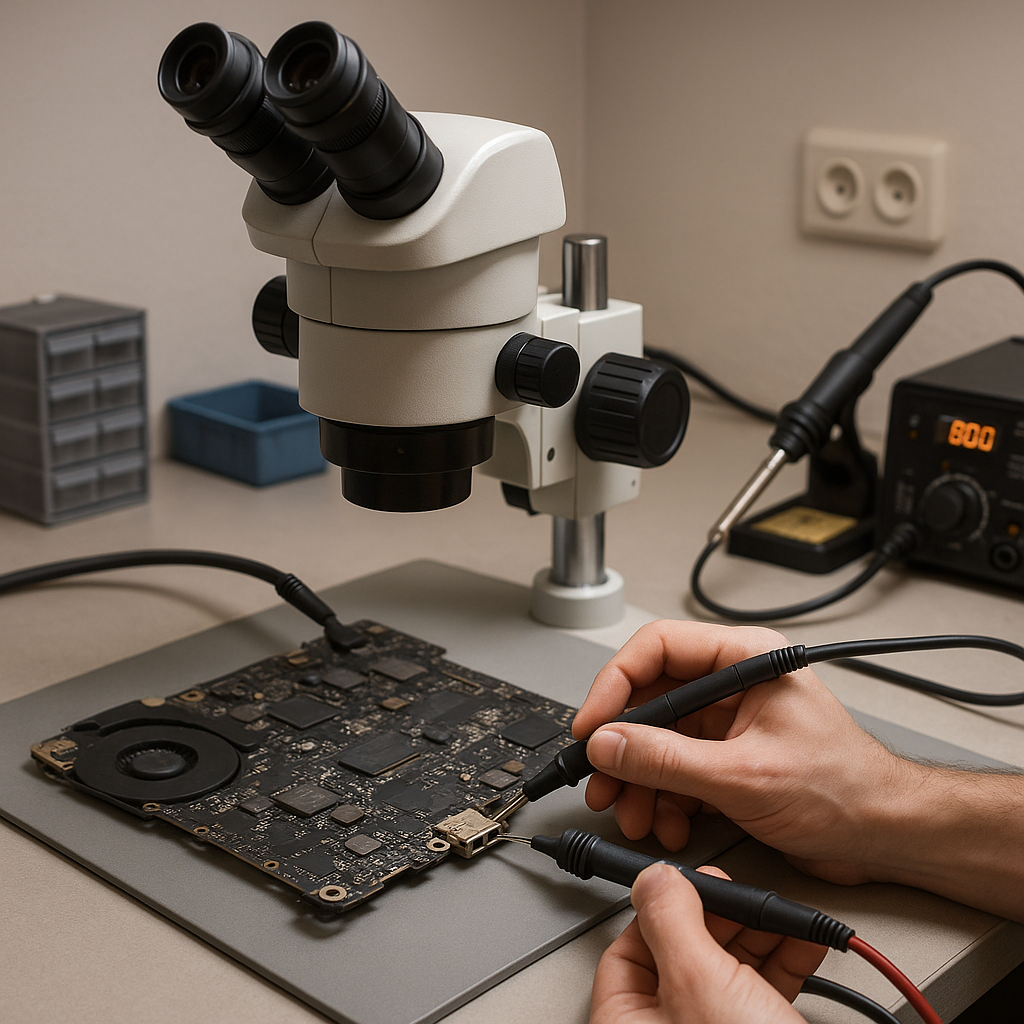
Najczęstsze problemy z portami USB w Apple
Port USB w urządzeniu Apple jest elementem, który codziennie podlega dużym obciążeniom mechanicznym i elektrycznym. Użytkownik podłącza do niego ładowarkę, pamięć zewnętrzną, hub, monitor, interfejs audio, telefon albo akcesorium serwisowe. Z tego powodu problemy USB Apple należą do usterek często spotykanych w MacBookach, iMacach oraz wybranych iPadach. Objaw nie zawsze oznacza jednak uszkodzone gniazdo. Brak ładowania może wynikać z zabrudzenia, uszkodzonego przewodu, błędu systemowego, zwarcia w akcesorium, uszkodzenia kontrolera USB lub przerwy w obwodzie zasilania na płycie głównej.
W tym artykule pokazuję, jak rozróżnić poszczególne przyczyny i jak prowadzić naprawę USB Apple bez pochopnej wymiany drogich podzespołów. Omawiam porty USB-A, USB-C i Thunderbolt, pomiary napięć, kontrolę linii danych, diagnostykę po zalaniu oraz naprawy wymagające lutowania. Szczególną uwagę poświęcam MacBookom, ponieważ w tych urządzeniach port USB-C często odpowiada jednocześnie za ładowanie, transmisję danych i obraz. Czytelnik otrzyma również praktyczny schemat postępowania, który można wdrożyć w serwisie USB Apple podczas przyjęcia urządzenia, testów oraz dokumentowania naprawy.
Rodzaje portów USB i typowe objawy usterek
USB-A, USB-C i Thunderbolt – różnice ważne dla diagnosty
USB-A jest klasycznym portem spotykanym w starszych komputerach Mac, iMacach oraz akcesoriach. Jego konstrukcja jest stosunkowo prosta: osobno prowadzone są linie zasilania i danych, a mechaniczne styki znajdują się wewnątrz metalowej obudowy gniazda. USB-C ma znacznie większą funkcjonalność. W zależności od modelu MacBooka ten sam port może obsługiwać USB 2.0, USB 3.x, DisplayPort, Thunderbolt oraz Power Delivery. Dlatego objaw „USB nie działa” wymaga doprecyzowania: urządzenie może nie ładować, nie wykrywać dysku, działać tylko po jednej stronie wtyczki albo poprawnie przesyłać dane, ale nie wyświetlać obrazu.
Thunderbolt wykorzystuje fizyczne złącze USB-C, ale nie jest tym samym standardem co zwykłe USB-C. Port może mieć identyczny wygląd, a zupełnie inne możliwości zależne od kontrolera, konfiguracji płyty i systemu. W praktyce serwisowej trzeba sprawdzić oznaczenia modelu oraz dokumentację konkretnego MacBooka. Podłączenie urządzenia Thunderbolt do portu obsługującego tylko USB-C może dać wrażenie awarii, mimo że sprzęt działa prawidłowo. Definicja usterki powinna więc uwzględniać nie tylko fizyczne połączenie, lecz także wymagany protokół, prędkość i sposób zasilania.
Dobrym przykładem z praktyki jest MacBook, w którym klient zgłasza brak obrazu przez przejściówkę USB-C–HDMI. Po podłączeniu pendrive’a port działa, a komputer ładuje się bez problemu. W takim przypadku nie należy od razu wymieniać gniazda. Najpierw trzeba zweryfikować, czy port obsługuje DisplayPort Alt Mode, czy użyta przejściówka jest sprawna i czy drugi port zachowuje się tak samo. Tego typu rozróżnienie oszczędza czas i ogranicza ryzyko uszkodzenia płyty podczas niepotrzebnej ingerencji.
Najczęstsze objawy problemów USB Apple
Najczęściej spotykane objawy to brak reakcji na podłączenie urządzenia, przerywanie transmisji, bardzo wolny transfer, działanie tylko przy określonym ułożeniu wtyczki oraz komunikat o akcesorium pobierającym zbyt dużo energii. W MacBooku port może również nie przyjmować ładowania, mimo że ten sam zasilacz działa przez inne gniazdo. Innym sygnałem jest samoczynne rozłączanie dysku zewnętrznego pod obciążeniem. Takie zachowanie może wskazywać zarówno na luźne styki, jak i na niestabilne napięcie zasilające albo problem z negocjacją USB Power Delivery.
Warto zapisać dokładny scenariusz usterki. Technik powinien wiedzieć, czy problem występuje przed uruchomieniem systemu, po zalogowaniu, tylko przy pracy na baterii, czy również przy podłączonym zasilaczu. Należy też sprawdzić, czy urządzenie jest widoczne w Informacjach o systemie, Narzędziu systemowym USB albo w raporcie systemowym. Jeżeli pendrive jest wykrywany, ale nie można zapisać danych, przyczyną może być system plików lub uszkodzony nośnik. Jeżeli nie pojawia się nawet kontroler, zakres poszukiwań przesuwa się w stronę sprzętu.
Praktyczna wskazówka jest prosta: nie przyjmuj zgłoszenia pod hasłem „nie działa USB” bez wykonania krótkiego wywiadu. Zapytaj o rodzaj akcesorium, przewód, moment pojawienia się problemu, kontakt z cieczą oraz ewentualne wcześniejsze naprawy. W serwisie warto korzystać z ustandaryzowanego protokołu przyjęcia. Opis objawu przed naprawą chroni technika przed pominięciem drugiej usterki i ułatwia końcową kontrolę jakości.
Dlaczego jeden port działa, a drugi nie?
W MacBookach porty USB-C mogą wyglądać identycznie, ale być podłączone do różnych gałęzi zasilania, kontrolerów i linii sygnałowych. W niektórych konstrukcjach każdy port ma niezależne zabezpieczenie nadprądowe, a w innych kilka gniazd współdzieli część układu. Dlatego działanie jednego złącza nie wyklucza uszkodzenia drugiego. Gdy jedno gniazdo ładuje komputer, ale nie obsługuje dysku, a drugie działa odwrotnie, trzeba porównywać ich funkcje, napięcia i reakcję systemu.
Przykładowo, uszkodzenie jednego kanału w gnieździe USB-C może powodować działanie tylko po obróceniu wtyczki. USB-C jest złączem odwracalnym, dlatego część styków odpowiada za jedną orientację, a część za drugą. Zabrudzenie lub wygięcie elementu kontaktowego może odciąć jedną stronę, nie wyłączając całkowicie portu. Taki objaw jest bardzo charakterystyczny i warto sprawdzić go kontrolowanym testem z dobrej jakości przewodem, bez dociskania wtyczki na siłę.
Jeżeli w urządzeniu działa wyłącznie jeden z kilku portów, technik powinien wykonać test porównawczy: ten sam zasilacz, ten sam przewód, ten sam pendrive i identyczny sposób uruchomienia. Dopiero po takim porównaniu można wiarygodnie ocenić różnicę. Przydatne informacje o organizacji testów i pracy na stanowisku opisano także w materiale podstawowe procedury serwisowe Apple. Standaryzacja testu jest ważniejsza niż liczba przypadkowo podłączonych akcesoriów.
Diagnostyka portu USB krok po kroku
Wywiad, oględziny i test zewnętrzny
Diagnostykę należy rozpocząć od czynności, które nie wymagają otwierania urządzenia. Najpierw sprawdź model MacBooka, numer seryjny, stan obudowy i historię zgłoszenia. Następnie obejrzyj port pod mikroskopem lub przy użyciu dobrej lupy. W gnieździe USB-C często znajdują się włókna z kieszeni, kurz, fragmenty plastiku z uszkodzonego przewodu albo ślady utlenienia. Nie używaj metalowej igły do czyszczenia, ponieważ można odkształcić styki i stworzyć zwarcie między liniami zasilania a masą.
Po oględzinach wykonaj test na kilku sprawdzonych akcesoriach. Potrzebny jest przewód USB-C o znanych parametrach, zasilacz o odpowiedniej mocy, pendrive lub dysk testowy oraz – jeśli urządzenie to obsługuje – monitor albo adapter wideo. Każdy test wykonuj osobno. Jeżeli jednocześnie podłączysz hub z zasilaczem, dyskiem i monitorem, nie będzie wiadomo, który element wywołał problem. Dobre akcesoria testowe są równie ważne jak miernik, ponieważ wadliwy przewód może naśladować uszkodzenie portu.
W praktyce spotkałem MacBooki, które nie ładowały przez jeden port tylko dlatego, że w gnieździe znajdował się sprasowany kurz. Po oczyszczeniu i kontroli pod mikroskopem wracała pełna funkcjonalność. W innym przypadku klient używał przewodu z uszkodzonym wtykiem, który wygiął środkowy element USB-C. Oględziny pozwoliły zidentyfikować problem przed podłączeniem kolejnego ładowania. Wskazówka dla serwisu jest taka, aby fotografować port przed czyszczeniem, szczególnie gdy widoczne są ślady mechanicznego uszkodzenia.
Pomiary napięcia i kontrola zwarcia
Jeżeli test zewnętrzny nie daje odpowiedzi, trzeba przejść do pomiarów. Podstawą jest sprawdzenie, czy na wejściu zasilania występuje prawidłowe napięcie oraz czy nie ma zwarcia do masy. W USB-C napięcie nie zawsze ma wartość odpowiadającą napięciu zasilacza od razu po podłączeniu. Zasilacz i urządzenie prowadzą negocjację Power Delivery, a początkowo może pojawić się napięcie domyślne. Brak wyższego napięcia może oznaczać problem z komunikacją CC, kontrolerem, zabezpieczeniem lub samym portem.
Pomiar rezystancji do masy wykonuj przy odłączonej baterii i zasilaczu, zgodnie z procedurą dla konkretnej płyty. Niska rezystancja nie zawsze oznacza zwarcie, ponieważ niektóre linie mają elementy o małej impedancji lub są połączone z układami półprzewodnikowymi. Dlatego wynik trzeba porównać z działającym kanałem albo schematem płyty. Technik powinien znać ograniczenia pomiaru omomierzem. Sam odczyt z multimetru nie wskazuje jeszcze uszkodzonego układu.
Jeśli występuje podejrzenie zwarcia, można użyć zasilacza laboratoryjnego z ograniczeniem prądu, ale tylko według bezpiecznej procedury. Wstrzykiwanie napięcia w nieznaną linię może uszkodzić kontroler USB, procesor lub inne elementy. W serwisie USB Apple szczególnie ważne jest rozróżnienie linii VBUS, PPBUS, CC, USB 2.0 i szybkich par różnicowych. Warto prowadzić notatki z każdego pomiaru oraz oznaczać punkt testowy na zdjęciu płyty. Taka dokumentacja przyspiesza późniejszą naprawę i ułatwia konsultację z innym technikiem.
Diagnostyka systemowa i test urządzeń
Diagnostyka programowa nie zastępuje pomiarów, ale pozwala określić, czy system widzi kontroler i urządzenie. W macOS sprawdź Informacje o systemie, sekcję USB oraz raporty systemowe. Jeżeli kontroler jest obecny, ale nie pojawia się podłączony pendrive, problem może dotyczyć portu, przewodu, zasilania urządzenia albo sterownika akcesorium. Jeżeli kontroler nie jest widoczny w ogóle, należy sprawdzić konfigurację modelu, system, historię napraw i dopiero później podejrzewać płytę.
Dobrym testem jest uruchomienie MacBooka z zewnętrznego nośnika, o ile model i przygotowany nośnik na to pozwalają. Można również sprawdzić port w trybie odzyskiwania, aby wykluczyć wpływ dodatkowego oprogramowania. Nie należy jednak automatycznie zakładać, że reinstalacja systemu naprawi fizycznie uszkodzone USB. Jeżeli port rozłącza urządzenie przy poruszeniu wtyczką, problem mechaniczny pozostaje niezależny od systemu.
Warto rozróżnić trzy sytuacje: urządzenie nie jest zasilane, jest zasilane, ale niewidoczne, albo jest widoczne i działa niestabilnie. Pierwsza wskazuje na tor zasilania lub zwarcie, druga na linie danych, kontroler albo kompatybilność, a trzecia na jakość połączenia, zakłócenia lub spadki napięcia. Takie kategoryzowanie jest praktyczniejsze niż wymiana części na zasadzie prób. Osoby rozwijające warsztat diagnostyczny mogą uzupełnić wiedzę przez artykuł o najczęstszych problemach z MacBookiem i diagnostyce.
Usterki mechaniczne i elektryczne portów USB
Uszkodzenia gniazda, styków i mocowania
Uszkodzenia mechaniczne są jedną z głównych przyczyn awarii portów. W USB-A najczęściej wyginają się styki albo pękają punkty lutownicze mocujące gniazdo do płyty. W USB-C problemem bywa wyrwany element centralny, odkształcone styki, pęknięta obudowa gniazda lub mikropęknięcia po wielokrotnym wkładaniu przewodu pod kątem. Port może wtedy działać pozornie poprawnie, ale tracić połączenie po lekkim poruszeniu wtyczką. Nie wolno stabilizować takiego połączenia przez wciskanie przewodu, ponieważ zwiększa to uszkodzenie laminatu.
W MacBookach spotyka się także poluzowanie gniazda po upadku lub naprężeniu przewodu. Jeżeli port jest zamontowany na osobnej płytce, naprawa może ograniczyć się do wymiany modułu. Jeżeli został wlutowany bezpośrednio w płytę główną, trzeba ocenić stan padów i przelotek. Wyrwane pady wymagają odbudowy połączeń cienkim przewodem lub rekonstrukcji pola lutowniczego. Taka praca wymaga mikroskopu, stabilnego podgrzewania i kontroli temperatury, ponieważ okolica portu często zawiera drobne elementy oraz wielowarstwowy laminat.
Przykładem praktycznym jest port USB-C, który działa tylko przy wtyczce skierowanej w jedną stronę. Pod mikroskopem można zobaczyć zabrudzenie jednej części styków albo nierównomierne zużycie elementu centralnego. Jeżeli czyszczenie nie pomaga, należy wykonać test ciągłości od styków gniazda do filtrów i rezystorów znajdujących się dalej w obwodzie. Wskazówka serwisowa: przed wymianą gniazda oznacz wszystkie elementy sąsiadujące i wykonaj zdjęcie w dużym powiększeniu. Ułatwia to odtworzenie brakujących komponentów po demontażu.
Zwarcia, zalanie i uszkodzenia zabezpieczeń
Port USB jest często pierwszym miejscem kontaktu urządzenia z wadliwym akcesorium. Uszkodzony kabel może podać napięcie na niewłaściwy styk, a tani hub może spowodować przeciążenie. W efekcie uszkodzeniu ulegają bezpieczniki, przełączniki zasilania, układy ochrony ESD, kontroler USB albo elementy odpowiedzialne za Power Delivery. Po takim zdarzeniu port może całkowicie przestać działać lub działać tylko z urządzeniami o małym poborze energii.
Zalanie jest szczególnie zdradliwe, ponieważ korozja może rozwijać się długo po pozornym wyschnięciu. Ciecz dostaje się do gniazda, a następnie pod elementy ochronne i pod układ scalony. Objawami są niestabilne ładowanie, samoczynne wykrywanie akcesorium, grzanie się okolicy portu lub różne zachowanie po rozgrzaniu płyty. Czyszczenie samego gniazda nie wystarczy, jeśli elektrolit przeniknął na laminat. Płytę trzeba rozebrać, obejrzeć pod mikroskopem i sprawdzić obwody sąsiednie.
W praktyce po zalaniu nie powinno się podłączać ładowarki w celu sprawdzenia, czy MacBook „już działa”. Każde kolejne zasilenie może pogłębić zwarcie i zwiększyć zakres naprawy. Najpierw odłącz baterię, usuń źródło zasilania i wykonaj inspekcję. Jeżeli klient przynosi urządzenie po kontakcie z cieczą, zapisz ten fakt w protokole oraz poinformuj o ryzyku niewidocznych następstw. Rzetelna komunikacja jest częścią naprawy, ponieważ nawet prawidłowo oczyszczona płyta może później ujawnić korozję pod układem.
Uszkodzenia linii danych i kontrolera
Linie danych USB są wrażliwe na przepięcia, wyładowania elektrostatyczne i nieprawidłowe obchodzenie się z gniazdem. W USB 2.0 mamy linie D+ i D−, natomiast szybsze standardy wykorzystują pary różnicowe o kontrolowanej impedancji. Uszkodzony filtr, rezystor, kondensator lub układ ESD może spowodować brak transmisji mimo prawidłowego zasilania. Port może ładować telefon, ale nie wykrywać pamięci. Taki objaw jest ważną wskazówką, że problem znajduje się w torze danych, a niekoniecznie w samym złączu.
Kontroler USB może ulec awarii po podłączeniu niezgodnego akcesorium, po zalaniu albo w wyniku przegrzania. Wymiana kontrolera nie jest jednak pierwszym krokiem. Najpierw należy potwierdzić zasilania układu, zegar, sygnały resetu, komunikację z platformą oraz brak zwarć na liniach. W niektórych MacBookach kontroler jest silnie powiązany z układem zarządzania zasilaniem, więc błędna diagnoza może prowadzić do kosztownej i niepotrzebnej wymiany kilku układów.
Przykład z warsztatu: dysk USB był zasilany, ale nie pojawiał się w systemie, a port reagował tak samo na kilka sprawnych przewodów. Pomiar wykazał uszkodzony element ochronny na jednej parze danych. Po jego wymianie i kontroli pod mikroskopem transmisja wróciła, bez wymiany gniazda czy kontrolera. To pokazuje, dlaczego naprawa USB Apple powinna opierać się na pomiarach, a nie na intuicyjnej wymianie największego elementu.
Naprawa portu USB na poziomie płyty głównej
Kiedy wystarczy czyszczenie lub wymiana gniazda?
Czyszczenie wystarcza wtedy, gdy port nie ma odkształconych styków, nie widać korozji, a problem wynika z zabrudzenia blokującego prawidłowe wsunięcie wtyku. Do czyszczenia używa się odpowiednich środków serwisowych i narzędzi nieprzewodzących. Po zabiegu trzeba sprawdzić, czy w gnieździe nie pozostały włókna ani resztki preparatu. Nie zalecam agresywnego skrobania, ponieważ mikroskopijne uszkodzenie powłoki kontaktowej może przyspieszyć korozję.
Wymiana gniazda jest uzasadniona, gdy doszło do pęknięcia elementu, wyrwania styków, trwałego luzu albo uszkodzenia mechanicznego uniemożliwiającego stabilny kontakt. Przed demontażem warto sprawdzić, czy wszystkie połączenia poza gniazdem są sprawne. Nowy port nie naprawi przerwanej ścieżki, zwarcia w układzie ochronnym ani uszkodzonego kontrolera. Po wymianie trzeba skontrolować zarówno punkty mechaniczne, jak i elektryczne oraz wykonać test wszystkich funkcji dostępnych w danym modelu.
W przypadku USB-C szczególne znaczenie ma prawidłowe ustawienie gniazda i pełne przylutowanie elementów masowych. Niedogrzanie może pozostawić połączenie pozornie poprawne, ale podatne na wyrwanie. Nadmierne grzanie może natomiast odspoić pady lub uszkodzić sąsiednie komponenty. Technik powinien dobrać profil temperatury do konstrukcji płyty, używać odpowiedniej ilości topnika i kontrolować proces pod mikroskopem. Szkolenie z lutowania w ofercie serwis24.org jest przydatne dla osób, które chcą uporządkować technikę pracy z takimi elementami: szkolenie z lutowania.
Odbudowa ścieżek i naprawa po wyrwaniu portu
Wyrwany port USB często zabiera ze sobą pady lutownicze, a czasem fragment laminatu. Zakres naprawy trzeba ocenić pod mikroskopem. Najpierw usuwa się resztki starego gniazda i stabilizuje uszkodzony obszar. Następnie identyfikuje się punkty, do których można bezpiecznie doprowadzić połączenia. Ścieżki sygnałowe wymagają szczególnej ostrożności, ponieważ ich długość, prowadzenie i wzajemne położenie wpływają na jakość transmisji. Nie każdy przewód naprawczy będzie odpowiedni dla szybkiej magistrali.
Połączenia mechaniczne muszą być odbudowane tak, aby nowe gniazdo nie przenosiło całej siły na delikatne ścieżki. W zależności od konstrukcji stosuje się rekonstrukcję padów, przewody kynar, mikroprzewody, maskę UV i odpowiednie wzmocnienie. Nie należy zalewać gniazda dużą ilością kleju bez analizy, ponieważ utrudni to późniejszy serwis i może przenosić naprężenia na płytę. Naprawa ma być trwała, ale również możliwa do zweryfikowania i ewentualnego poprawienia.
Przykład: klient podłączył przewód pod kątem, a następnie przypadkowo pociągnął za komputer. Port został wyrwany, lecz większość padów pozostała na płycie. Po odbudowie dwóch połączeń i wymianie gniazda można było przywrócić ładowanie oraz USB 2.0, ale szybkie linie wymagały dodatkowego testu. Wskazówka: nie deklaruj pełnej funkcjonalności po samym pojawieniu się ładowania. Port USB-C jest wielofunkcyjny, dlatego test końcowy powinien obejmować zasilanie, dane i – jeżeli model to obsługuje – obraz.
Naprawa kontrolera, układów ESD i zasilania USB
Naprawy układów ochronnych i zasilania wymagają schematu lub boardview, doświadczenia w odczytywaniu topologii płyty oraz dobrego sprzętu pomiarowego. Układ ESD może mieć zwarcie tylko na jednej linii, a przełącznik zasilania może odcinać VBUS przy przeciążeniu. Przed wymianą trzeba ustalić, czy element został uszkodzony jako pierwszy, czy jest skutkiem zwarcia dalej w obwodzie. W przeciwnym razie nowy komponent ulegnie awarii natychmiast po podłączeniu akcesorium.
W MacBookach z USB-C diagnostyka Power Delivery jest szczególnie wymagająca. Kontroler negocjuje profil zasilania z ładowarką, monitoruje prąd i reaguje na zdarzenia ochronne. Brak ładowania może wynikać z uszkodzonej linii CC, rezystorów konfiguracyjnych, kontrolera portu, układu zarządzania energią lub problemu po stronie ładowarki. Technik powinien znać model płyty i jej typowe napięcia, a pomiary wykonywać według kolejności. Losowe podawanie napięcia na punkty testowe jest niedopuszczalne.
Jeżeli naprawa wymaga mikrolutowania, warto ocenić, czy serwis posiada odpowiednią optykę, podgrzewacz, lutownicę z kontrolą temperatury, hot air, miernik i narzędzia do testów zwarć. Właściciel serwisu może rozwijać te kompetencje etapami, zaczynając od szkolenia Apple Basic lub szkolenia z mikrolutowania, a następnie przechodząc do poziomu Apple Standard i Apple Master w ofercie serwis24.org. Taka ścieżka jest rozsądniejsza niż przyjmowanie trudnych płyt bez przygotowania i uczenie się na urządzeniu klienta.
Zapobieganie awariom i standard obsługi serwisowej
Jak ograniczyć liczbę uszkodzeń portów?
Najskuteczniejszą metodą zapobiegania awariom jest prawidłowe obchodzenie się z przewodem. Wtyczkę należy wkładać prosto, bez obracania i dociskania. Nie powinno się pracować z komputerem, gdy przewód jest naprężony, opiera się o krawędź biurka albo jest ciągnięty przez poruszający się monitor. W przypadku MacBooka stojącego na podstawce warto zostawić odpowiedni luz kabla. Porty USB-C są małe, ale przenoszą duże siły, gdy ciężki hub pozostaje podłączony i zwisa z boku obudowy.
Duże znaczenie ma jakość akcesoriów. Tani przewód bez prawidłowych zabezpieczeń może powodować niestabilną negocjację zasilania albo uszkodzić port. W serwisie należy używać przewodów opisanych parametrami, a nie tylko reklamowanym logo. Przewód do ładowania nie musi obsługiwać szybkiej transmisji danych, a kabel USB-C do monitora powinien mieć odpowiednią przepustowość. Klientowi warto wyjaśnić tę różnicę, ponieważ wiele zgłoszeń wynika z niedopasowania akcesorium, nie z awarii komputera.
Wskazówka praktyczna dla użytkownika i technika: przed włożeniem przewodu obejrzyj jego wtyk. Jeżeli jest zabrudzony, skorodowany albo mechanicznie uszkodzony, nie podłączaj go do sprawnego portu. W serwisie można stosować zaślepki ochronne podczas transportu, ale nie powinny one wciskać zanieczyszczeń do wnętrza gniazda. Wiedza o narzędziach i organizacji stanowiska jest równie ważna jak sama naprawa; pomocny będzie artykuł jak efektywnie organizować stanowisko serwisowe Apple.
Procedura przyjęcia i kontroli końcowej
Przy przyjęciu urządzenia zapisz wszystkie objawy oraz akcesoria dostarczone przez klienta. Wykonaj zdjęcia portów, obudowy i śladów cieczy. Jeżeli komputer uruchamia się, zanotuj stan baterii, reakcję na zasilacz i zachowanie każdego portu. Takie dane pozwalają porównać urządzenie przed i po naprawie. W przypadku uszkodzenia mechanicznego warto uzyskać akceptację klienta na naprawę w określonym zakresie, ponieważ po otwarciu mogą ujawnić się wyrwane pady lub korozja.
Kontrola końcowa powinna odwzorować zgłoszony problem, ale nie może się do niego ograniczać. Po wymianie gniazda USB-C sprawdź ładowanie, transmisję danych, działanie przy obu orientacjach wtyczki i stabilność po lekkim, kontrolowanym poruszeniu przewodem. Jeżeli model obsługuje obraz, przetestuj wyjście z użyciem zgodnego monitora. Nie stosuj nadmiernej siły. Test ma potwierdzić działanie, a nie symulować kolejne uszkodzenie.
Po naprawie opisz, co zostało wymienione i jakie funkcje zostały sprawdzone. Jeżeli urządzenie ma ograniczenie wynikające z uszkodzonego akcesorium klienta albo wcześniejszej korozji, zapisz to jasno. Dobry protokół zmniejsza liczbę reklamacji i buduje zaufanie. Właściciel serwisu powinien również prowadzić rejestr powtarzalnych usterek, ponieważ pozwala to rozpoznać wadliwe serie przewodów, typowe modele płyt i problemy wynikające z określonej metody naprawy.
Kiedy naprawę zlecić technikowi od płyt?
Nie każda usterka portu USB wymaga pracy na płycie głównej. Czyszczenie, wymiana modułu lub proste gniazdo można naprawić w serwisie wyposażonym w podstawowe narzędzia. Jeżeli jednak występuje zwarcie, uszkodzenie po zalaniu, wyrwane pady, brak negocjacji Power Delivery albo podejrzenie kontrolera, potrzebne są kompetencje z zakresu mikrolutowania i diagnostyki board-level. Przyjęcie takiej naprawy bez odpowiedniego sprzętu może zwiększyć koszt i pogorszyć stan urządzenia.
Doświadczenie technika polega także na umiejętności odmowy lub przekazania urządzenia dalej. Jeżeli nie masz schematu, odpowiedniej optyki albo możliwości bezpiecznego testu, nie eksperymentuj na płycie klienta. Serwis może współpracować z zewnętrznym laboratorium, a prostsze naprawy wykonywać samodzielnie. W ofercie serwis24.org szkolenie Apple Pro jest skierowane do osób, które chcą rozwijać zaawansowaną diagnostykę i naprawę urządzeń Apple, natomiast szkolenie Apple MacBook i iMac Start obejmuje także podstawy rozwiązywania usterek programowych i technicznych.
Najważniejsza wskazówka biznesowa brzmi: kalkuluj naprawę na podstawie ryzyka, czasu i prawdopodobieństwa sukcesu, a nie wyłącznie ceny części. Wymiana portu może być szybka i przewidywalna, ale naprawa po wyrwaniu gniazda może wymagać kilku godzin pracy i dodatkowych testów. Klient powinien otrzymać jasną informację, czy wycena dotyczy samego gniazda, czy również możliwej odbudowy ścieżek i naprawy obwodu zasilania.
FAQ – najczęstsze pytania
Czy zabrudzony port USB-C może powodować brak ładowania?
Tak, zabrudzenie portu USB-C może powodować brak ładowania albo ładowanie przerywane. Kurz i włókna zmniejszają głębokość wsunięcia wtyczki, przez co styki nie dociskają prawidłowo. Zanieczyszczenie może również blokować część kontaktów odpowiedzialnych za orientację wtyczki lub komunikację Power Delivery. Przed czyszczeniem należy odłączyć zasilacz i baterię, jeśli urządzenie jest otwierane. Port trzeba obejrzeć w powiększeniu i czyścić narzędziem, które nie uszkodzi styków. Jeżeli po czyszczeniu problem nadal występuje, należy sprawdzić przewód, napięcia oraz stan gniazda, ponieważ samo czyszczenie nie naprawi uszkodzonego kontrolera ani przerwanej ścieżki.
Dlaczego MacBook ładuje się przez jeden port, ale nie przez drugi?
Porty USB-C w MacBooku mogą mieć oddzielne tory zasilania, kontrolery albo zabezpieczenia. Jeden port może więc działać prawidłowo, gdy drugi ma uszkodzone styki, linię CC, przełącznik zasilania lub element ochronny. Najpierw trzeba użyć tego samego, sprawdzonego zasilacza i przewodu w obu portach. Następnie należy sprawdzić, czy różnica dotyczy wyłącznie ładowania, czy również transmisji danych i obrazu. Jeżeli jeden port działa tylko przy określonej orientacji wtyczki, prawdopodobne jest uszkodzenie styków lub zabrudzenie. Gdy problem występuje niezależnie od przewodu, potrzebna jest diagnostyka płyty.
Czy wymiana gniazda USB zawsze rozwiązuje problem?
Nie. Wymiana gniazda rozwiązuje problem wtedy, gdy przyczyną jest uszkodzenie mechaniczne samego złącza. Jeżeli uszkodzone są ścieżki, filtry, układy ESD, kontroler USB albo tor Power Delivery, nowe gniazdo nie przywróci funkcji. Dlatego przed wymianą należy sprawdzić ciągłość połączeń, zwarcia i podstawowe napięcia. Po montażu trzeba przeprowadzić test ładowania oraz transmisji danych. W przypadku USB-C warto także skontrolować obie orientacje wtyczki, bo jedna strona może korzystać z innych styków. Prawidłowa naprawa wymaga potwierdzenia przyczyny, a nie tylko wymiany widocznego elementu.
Jak rozpoznać, że problem powoduje przewód, a nie port?
Najprościej wykonać test z kilkoma sprawdzonymi przewodami o odpowiednich parametrach. Jeżeli ten sam przewód nie działa z wieloma urządzeniami, prawdopodobnie jest uszkodzony. Jeżeli działa z innym MacBookiem, ale nie z jednym portem, trzeba zbadać port lub kompatybilność. Przewód może ładować, ale nie obsługiwać szybkich danych albo obrazu, dlatego test powinien odpowiadać funkcji zgłaszanej przez klienta. Wtyk należy obejrzeć pod kątem wygięcia, korozji i zabrudzeń. Nie warto używać uszkodzonego kabla do kolejnych prób, ponieważ może on spowodować zwarcie lub uszkodzić styki w sprawnym gnieździe.
Kiedy usterka USB wymaga mikrolutowania?
Mikrolutowanie jest potrzebne, gdy uszkodzenie dotyczy elementów na płycie głównej, takich jak filtry, rezystory, układy ESD, przełączniki zasilania, kontrolery lub wyrwane pady gniazda. Sama wymiana modułu nie wystarczy również wtedy, gdy płyta była zalana i występuje korozja pod elementami. Technik powinien najpierw potwierdzić diagnozę pomiarami i ocenić ryzyko dalszej pracy. Naprawa wymaga mikroskopu, odpowiedniej stacji lutowniczej, kontroli temperatury oraz dokumentacji płyty. Osoba bez doświadczenia nie powinna zaczynać od płyty klienta. Bezpieczniejsza jest nauka na przeznaczonych do tego płytach treningowych i stopniowe rozwijanie umiejętności.
Czy port USB można naprawić po zalaniu?
Tak, ale powodzenie zależy od czasu reakcji, rodzaju cieczy i zakresu korozji. Po zalaniu nie należy podłączać ładowarki ani uruchamiać urządzenia, ponieważ prąd może przyspieszyć elektrolizę i uszkodzenia. Trzeba odłączyć zasilanie, rozebrać urządzenie i wykonać inspekcję płyty. Samo osuszenie portu nie wystarczy, gdy ciecz dostała się pod układy lub na wewnętrzne warstwy laminatu. Technik powinien oczyścić obszar, sprawdzić zwarcia oraz skontrolować elementy zasilania i danych. Nawet po udanej naprawie klient powinien wiedzieć, że korozja może powodować opóźnione awarie, dlatego dokumentacja i jasna informacja o ryzyku są bardzo ważne.
Podsumowanie i najważniejsze wnioski
Najczęstsze problemy USB Apple wynikają z kilku grup przyczyn: zabrudzenia i uszkodzeń mechanicznych, wadliwych przewodów i akcesoriów, zwarć po przepięciach, zalania, uszkodzeń linii danych oraz awarii układów zasilania i kontrolerów. Ten sam objaw może mieć różne źródła, dlatego wymiana portu bez wcześniejszej diagnostyki jest błędem. Szczególnie w przypadku USB-C trzeba pamiętać, że jedno gniazdo może obsługiwać kilka niezależnych funkcji. Brak ładowania, brak danych i brak obrazu nie zawsze oznaczają tę samą usterkę.
Prawidłowa naprawa USB Apple zaczyna się od wywiadu i testu na sprawdzonych akcesoriach, następnie obejmuje oględziny, pomiary oraz diagnostykę systemową. Dopiero później podejmuje się decyzję o czyszczeniu, wymianie gniazda, odbudowie ścieżek lub pracy przy kontrolerze. Każdy etap powinien być udokumentowany, a kontrola końcowa musi obejmować wszystkie funkcje portu dostępne w danym modelu. Właściciel serwisu powinien również jasno komunikować zakres wyceny i ryzyko napraw po zalaniu lub wyrwaniu gniazda.
Technik, który chce wykonywać naprawy na poziomie płyty, powinien rozwijać zarówno umiejętności lutowania, jak i analizowania schematów, pomiarów oraz zachowania urządzenia. Szkolenia serwisowe Apple, w tym ścieżka od poziomu Basic do Apple Pro i Apple Master, pomagają uporządkować wiedzę i ograniczyć pracę metodą prób. W praktyce największą wartość daje powtarzalny proces: właściwe rozpoznanie objawu, potwierdzenie przyczyny, bezpieczna naprawa i rzetelny test końcowy. To właśnie odróżnia profesjonalny serwis USB Apple od przypadkowej wymiany części.




Jeden komentarz