Diagnostyka MacBooka – najczęstsze usterki
Diagnostyka MacBooka wymaga innego podejścia niż szybka wymiana podzespołu na podstawie opisu klienta. Objaw „nie włącza się” może oznaczać rozładowaną baterię, uszkodzoną ładowarkę, problem z portem USB-C, awarię układu zasilania albo zwarcie na płycie głównej. Z kolei powolna praca nie zawsze wynika z uszkodzonego dysku. Przyczyną może być przegrzewanie, niewłaściwa konfiguracja systemu, uszkodzenie pamięci masowej lub proces działający w tle. Technik powinien więc najpierw zebrać informacje, później potwierdzić objaw, a dopiero na końcu podejmować decyzję o demontażu i wymianie części.
W tym poradniku pokazuję sposób myślenia stosowany przy przyjmowaniu i diagnozowaniu MacBooków w serwisie Apple. Omawiam kolejność pomiarów, znaczenie testów zasilacza, baterii, obrazu, dysku oraz płyty głównej. Zwracam też uwagę na błędy, które często wydłużają naprawę: pomijanie oględzin, wymianę drogich modułów bez potwierdzenia usterki i pracę bez dokumentowania wyników. Jeżeli rozwijasz warsztat, przydatne będzie także zestawienie dotyczące najczęstszych problemów z MacBookiem i diagnostyki, ponieważ dobra procedura zaczyna się od poprawnej klasyfikacji objawu.
Przygotowanie do diagnostyki MacBooka
Wywiad z klientem i potwierdzenie objawu
Pierwszym etapem diagnostyki MacBooka jest rozmowa z klientem, ale nie może ona ograniczać się do pytania „co się stało?”. Trzeba ustalić, kiedy pojawił się problem, czy był poprzedzony upadkiem, zalaniem, aktualizacją systemu, wymianą baterii lub użyciem nieoryginalnej ładowarki. Ważna jest częstotliwość występowania objawu. Usterka stała, na przykład brak reakcji na przycisk zasilania, prowadzi do innych testów niż problem pojawiający się raz na kilka dni. Warto zapisać również model, numer EMC, wersję systemu i konfigurację pamięci.
Opis użytkownika trzeba następnie porównać z rzeczywistym zachowaniem urządzenia. Jeżeli klient mówi, że MacBook nie uruchamia się, technik powinien sprawdzić, czy nie ma obrazu, czy nie ma reakcji na ładowarkę, czy słychać wentylator oraz czy komputer jest wykrywany przez inne urządzenie. Czasami urządzenie działa, ale uszkodzona jest matryca lub podświetlenie. Innym razem system startuje, lecz nie pojawia się obraz na ekranie. Praktyczna zasada brzmi: nie diagnozuj nazwy usterki podanej przez klienta, tylko konkretny, powtarzalny objaw.
Przykładowo MacBook po zalaniu może przez kilka dni działać prawidłowo, a następnie przestać ładować baterię. Jeżeli przy przyjęciu serwisant ograniczy się do wymiany ładowarki, pominie korozję w okolicy kontrolera USB-C i problem szybko wróci. Dlatego w karcie przyjęcia należy odnotować stan obudowy, ślady cieczy, brakujące śruby, uszkodzenia portów i akcesoria przekazane razem z komputerem. Konkretna wskazówka: przed otwarciem urządzenia wykonaj zdjęcia obudowy i zanotuj stan baterii, jeżeli MacBook jeszcze się uruchamia.
Bezpieczne stanowisko i narzędzia
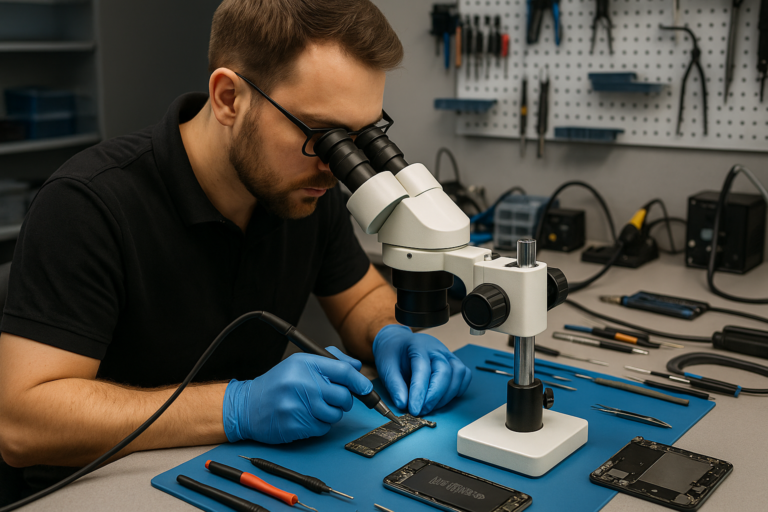
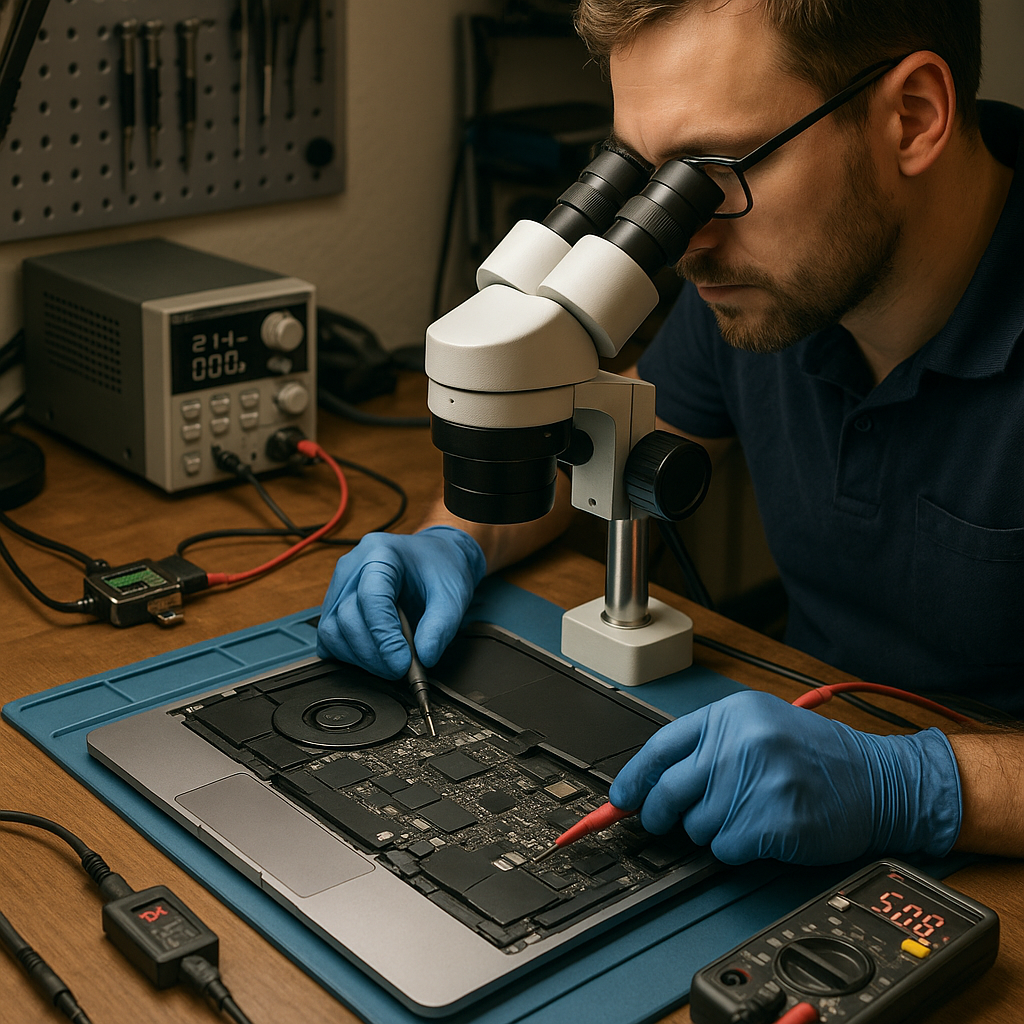
Diagnostyka MacBooka powinna odbywać się na stanowisku, które ogranicza ryzyko dodatkowego uszkodzenia. Potrzebna jest mata antystatyczna, uziemienie, dobre oświetlenie, lupa lub mikroskop, zasilacz laboratoryjny, miernik, tester USB-C oraz sprawna ładowarka o odpowiedniej mocy. Przy modelach z USB-C sama obecność napięcia na kablu nie oznacza jeszcze prawidłowego ładowania. MacBook negocjuje parametry zasilania, dlatego należy używać przewodu i zasilacza, które są pewne oraz odpowiednie dla danego modelu.
Przed demontażem warto odłączyć akcesoria, wyjąć kartę pamięci, odłączyć zewnętrzne monitory i sprawdzić, czy objaw nie zależy od konkretnego urządzenia peryferyjnego. Po otwarciu obudowy technik powinien najpierw odłączyć baterię, jeśli konstrukcja i procedura modelu na to pozwalają. Nie wolno przesuwać końcówki miernika po płycie bez kontroli nacisku, ponieważ łatwo zewrzeć sąsiednie pady. W przypadku baterii należy unikać przebijania ogniw i podgrzewania ich metalowymi narzędziami.
Dobrym przykładem błędu organizacyjnego jest rozpoczęcie pracy od wymiany płyty głównej, gdy przyczyną był uszkodzony przewód USB-C. Taka decyzja generuje koszt, a dodatkowo utrudnia późniejsze ustalenie pierwotnej usterki. Przed naprawą przygotuj stanowisko, dokumentację serwisową i pojemnik na śruby. W praktyce pomaga także karta diagnostyczna z polami: objaw, test wykonany, wynik, kolejny krok. Wskazówki dotyczące wyposażenia można uzupełnić przez artykuł o narzędziach do naprawy MacBooka.
Oględziny i plan testów
Oględziny wizualne są często niedocenianym etapem, mimo że potrafią skrócić diagnozę o wiele godzin. Należy sprawdzić ślady zalania, odbarwienia laminatu, korozję, nadpalone elementy, pęknięcia obudowy, wygięcie ramy oraz stan gniazd. Przy MacBookach z portami USB-C trzeba obejrzeć każdy port osobno. Zanieczyszczenia, wyłamane elementy mechaniczne i luźne styki mogą powodować ładowanie tylko w określonej pozycji przewodu. Warto użyć mikroskopu, ponieważ korozja w obszarze złącza często jest niewidoczna gołym okiem.
Plan testów powinien prowadzić od czynności najmniej inwazyjnych do pomiarów wymagających demontażu. Najpierw sprawdza się ładowarkę, kabel, reakcję na przycisk zasilania, diody lub dźwięki, obraz na ekranie oraz zachowanie po podłączeniu zasilania. Następnie można przejść do testów systemowych, trybu odzyskiwania i diagnostyki Apple. Dopiero gdy wyniki wskazują na problem sprzętowy, uzasadnione jest otwarcie obudowy i pomiar płyty. Taka kolejność ogranicza ryzyko oraz pozwala jasno wyjaśnić klientowi zakres prac.
W praktyce często trafia się komputer, który po podłączeniu ładowarki uruchamia się dopiero po kilku minutach. Nie należy od razu uznawać tego za uszkodzenie układu zasilania. Najpierw trzeba sprawdzić stan baterii, temperaturę, historię napraw i zachowanie na innym zasilaczu. Jeżeli objaw jest powtarzalny tylko przy niskim poziomie naładowania, kierunek diagnozy będzie inny niż przy stałym poborze prądu i braku negocjacji USB-C. Konkretna wskazówka: zapisuj wyniki po każdym teście, aby nie wracać do tych samych czynności.
Usterki zasilania, uruchamiania i baterii
MacBook nie reaguje na przycisk zasilania
Brak reakcji MacBooka na przycisk zasilania oznacza, że trzeba rozdzielić trzy sytuacje: brak zasilania, brak sygnału startu oraz uruchamianie bez obrazu. Podłącz sprawny zasilacz i obserwuj pobór prądu, reakcję urządzenia oraz ewentualne nagrzewanie elementów. W modelach z USB-C sprawdź wszystkie porty, ponieważ uszkodzenie jednego toru nie musi oznaczać awarii całej płyty. Jeżeli komputer reaguje na ładowarkę, ale nie startuje z baterii, problem może dotyczyć baterii, jej komunikacji albo układu zarządzania energią.
W starszych MacBookach trzeba zwrócić uwagę na przewód przycisku zasilania, klawiaturę i połączenia taśmowe. W nowszych konstrukcjach sygnał uruchomienia jest powiązany z klawiaturą, kontrolerem oraz logiką płyty. Uszkodzenie po zalaniu może powodować nie tylko całkowity brak reakcji, lecz także samoczynne próby startu. Pomiar napięcia na wejściu nie wystarcza do stwierdzenia, że płyta jest sprawna. Należy ustalić, czy napięcie przechodzi przez kolejne stopnie zasilania i czy kontroler otrzymuje prawidłowe sygnały.
Przykład z praktyki: komputer po wymianie baterii nadal nie reagował, a klient był przekonany, że nowy akumulator jest wadliwy. Oględziny wykazały jednak ślady cieczy pod płytą w okolicy jednego z kontrolerów USB-C. Po odłączeniu baterii pobór prądu nadal wskazywał nieprawidłowość, co wykluczyło sam akumulator. Wskazówka dla technika jest prosta: diagnozuj urządzenie w konfiguracji minimalnej, odłączając moduły, które nie są potrzebne do podstawowego startu, ale rób to zgodnie z dokumentacją konkretnego modelu.
Ładowanie przez USB-C i problemy z zasilaczem
Problemy z ładowaniem MacBooka są częste, ale ich przyczyny bywają różne. Uszkodzony może być zasilacz, kabel, port, moduł wejściowy, kontroler negocjacji albo główna linia zasilania. Najpierw należy sprawdzić urządzenie na znanym, sprawnym zestawie. Tester USB-C pozwala ocenić, czy zachodzi negocjacja i jakie parametry są oferowane, natomiast miernik pomaga potwierdzić obecność napięcia. Nie należy wyciągać wniosków na podstawie samej ikonki baterii, ponieważ system może błędnie interpretować niestabilne zasilanie.
Jeżeli MacBook ładuje się tylko pod określonym kątem, najbardziej prawdopodobny jest problem mechaniczny w porcie, zabrudzenie albo pęknięcie połączenia. Gdy wszystkie porty zachowują się tak samo, trzeba rozważyć usterkę wspólnego toru zasilania lub kontrolera. Po zalaniu port może wyglądać dobrze, ale korozja pod osłoną elektromagnetyczną będzie powodować nieregularne odłączanie ładowania. Podczas pomiarów nie wolno wymuszać wysokiego napięcia na niepewnym układzie. Najpierw potwierdź zwarcia i stan elementów wejściowych.
Warto porównać zachowanie MacBooka przy wyłączonym systemie, w trybie odzyskiwania i po pełnym uruchomieniu. Jeżeli ładowanie działa przed startem systemu, a zanika po jego uruchomieniu, możliwy jest problem programowy, sterownik lub nieprawidłowy odczyt stanu baterii. Jeżeli zasilanie znika natychmiast po podłączeniu, bardziej prawdopodobny jest problem sprzętowy. Przydatne informacje o podobnych usterkach znajdziesz w materiale opisującym problemy z portami USB w urządzeniach Apple.
Zużyta bateria i nieprawidłowa praca na akumulatorze
Ocena baterii nie powinna opierać się wyłącznie na procentowym wskazaniu systemu. Trzeba sprawdzić liczbę cykli, stan baterii, pełną pojemność, temperaturę oraz różnicę między napięciem poszczególnych sekcji, jeśli konstrukcja na to pozwala. Bateria może mieć prawidłową pojemność, ale przerywać pod obciążeniem. Może też przyjmować ładowanie, lecz gwałtownie tracić napięcie po odłączeniu zasilacza. Objawy takie jak nagłe wyłączenia, skoki procentów i komunikat o serwisie są ważnymi wskazówkami, ale wymagają potwierdzenia pomiarem.
Przed wymianą baterii wykonaj kopię danych i sprawdź, czy obudowa nie jest wypchnięta. Spuchnięte ogniwo nie powinno być dociskane ani przebijane, a komputer należy odłączyć od ładowarki i przekazać do bezpiecznego rozebrania. Po wymianie trzeba sprawdzić poprawność komunikacji, ładowanie, pracę na baterii i zachowanie pod obciążeniem. W niektórych modelach konieczne jest także wykonanie procedury kalibracyjnej lub konfiguracji systemowej. Technik powinien informować klienta, że sama wymiana ogniw nie naprawi uszkodzonego układu ładowania.
Praktyczny przypadek to MacBook wyłączający się przy 30 procentach baterii. Test systemowy wskazywał dobry stan akumulatora, ale pomiar pod obciążeniem wykazał gwałtowny spadek napięcia jednej sekcji. Po wymianie baterii problem ustąpił, choć wcześniej komputer był dwukrotnie przeinstalowywany. Wskazówka: przed ingerencją w system sprawdź, czy objaw występuje również w trybie odzyskiwania lub podczas testu sprzętowego. Jeżeli tak, reinstalacja najczęściej tylko opóźni właściwą diagnozę.
Diagnostyka obrazu, matrycy i portów
Brak obrazu, migotanie i uszkodzenie podświetlenia
Brak obrazu w MacBooku może być skutkiem awarii matrycy, taśmy, podświetlenia, układu graficznego, płyty głównej lub samego systemu. Pierwszy test powinien ustalić, czy komputer faktycznie startuje. Sprawdź dźwięki, reakcję klawiatury, działanie wentylatorów, możliwość połączenia z siecią i obraz na zewnętrznym monitorze. Jeżeli zewnętrzny ekran działa, a wbudowany pozostaje czarny, kierunek diagnozy prowadzi do matrycy, taśmy, złącza lub podświetlenia. Jeżeli nie działa żaden ekran, problem może znajdować się wcześniej w procesie uruchamiania.
Migotanie obrazu może występować tylko przy określonym kącie otwarcia pokrywy. Taki objaw często wskazuje na uszkodzenie lub zmęczenie taśmy, ale nie wolno zakładać tego bez testu. Należy zmieniać kąt bardzo powoli i obserwować, czy obraz znika, pojawiają się pionowe linie albo zmienia się jasność. W modelach z cienką konstrukcją przewody są szczególnie narażone na naprężenia. Po upadku możliwe jest również pęknięcie złącza lub odkształcenie ramy, które dociska elementy w sposób powodujący niestabilny kontakt.
Przykładowo MacBook może wyświetlać bardzo ciemny obraz, który staje się widoczny po oświetleniu matrycy latarką. Oznacza to, że sygnał obrazu prawdopodobnie dociera, ale nie działa podświetlenie. Wtedy trzeba sprawdzić zasilanie podświetlenia, bezpieczniki, sterowanie oraz ewentualne ślady zwarcia. Nie podawaj napięcia na taśmę bez znajomości pinów i schematu. Konkretna wskazówka: testuj obraz na zewnętrznym monitorze i wykonuj zdjęcie objawu przed demontażem, ponieważ po rozebraniu urządzenia problem może chwilowo ustąpić.
Artefakty obrazu i problemy z układem graficznym
Artefakty obrazu to kolorowe kwadraty, pasy, migotanie, zamrożone fragmenty ekranu lub zniekształcenia pojawiające się po rozgrzaniu urządzenia. Mogą wynikać z matrycy, przewodu, pamięci graficznej, układu graficznego albo błędów systemu. Kluczowe jest sprawdzenie, czy artefakt pojawia się już na ekranie startowym, w trybie odzyskiwania i na zewnętrznym monitorze. Jeżeli występuje niezależnie od systemu i na dwóch ekranach, podejrzenie pada na płytę główną lub układ graficzny.
Technik nie powinien naprawiać takich usterek przez przypadkowe podgrzewanie układu. Krótkotrwałe ustąpienie objawu po podgrzaniu nie jest potwierdzeniem prawidłowej naprawy, lecz może oznaczać zmianę naprężeń lub chwilowe odtworzenie kontaktu. Trzeba najpierw sprawdzić temperatury, historię wcześniejszych napraw, stan połączeń i zasilania. W przypadku starszych konstrukcji znaczenie ma również sposób chłodzenia oraz stan pasty termicznej, ale wymiana pasty nie naprawi uszkodzonego układu BGA.
W praktyce warto wykonać test obciążeniowy dopiero po zabezpieczeniu danych i ustaleniu, że chłodzenie działa. Obciążenie pozwala sprawdzić, czy objaw pojawia się przy wzroście temperatury, ale nie powinno trwać długo przy podejrzeniu awarii. Jeżeli obraz znika po kilku minutach, a urządzenie pozostaje aktywne, można porównać temperaturę i pobór prądu z działającym egzemplarzem. Wskazówka: dokumentuj artefakty zdjęciem lub nagraniem, bo objawy zależne od temperatury mogą nie wystąpić podczas krótkiej kontroli przy wydaniu.
Porty, klawiatura, gładzik i urządzenia peryferyjne
Diagnostyka portów MacBooka powinna obejmować zarówno zasilanie, jak i transmisję danych. Port może ładować, ale nie wykrywać dysku USB, albo obsługiwać monitor, lecz rozłączać urządzenia przy poruszeniu wtyczką. Każdą funkcję należy testować osobno, używając sprawnych akcesoriów. Warto sprawdzić, czy problem występuje w systemie, w trybie odzyskiwania i po uruchomieniu z zewnętrznego nośnika. Jeżeli jeden port działa prawidłowo, porównanie pomiarów z drugim może ułatwić znalezienie uszkodzonej linii.
Problemy z klawiaturą i gładzikiem często mają wspólną przyczynę. Zalanie w obszarze palmrestu może uszkodzić zarówno sam moduł, jak i taśmę, złącze oraz elementy na płycie. Jeżeli nie działa kilka sąsiednich klawiszy, trzeba rozważyć uszkodzenie matrycy klawiatury. Jeżeli nie działa gładzik, ale klawiatura jest sprawna, sprawdź taśmę, śruby mocujące i ewentualne puchnięcie baterii. Zbyt mocno dokręcone śruby również mogą powodować problemy mechaniczne.
Przykład serwisowy: klient zgłosił niedziałający gładzik, a po oględzinach okazało się, że bateria zaczęła wypychać jego mechanizm od spodu. Sama wymiana gładzika byłaby błędną i kosztowną decyzją. Po usunięciu przyczyny oraz zamontowaniu sprawnego akumulatora urządzenie odzyskało prawidłową pracę. Wskazówka: przed wymianą modułu sprawdź, czy jego działanie nie zmienia się po lekkim odciążeniu obudowy oraz czy problem nie wystąpił jednocześnie z nietypowym rozchodzeniem się dolnej pokrywy.
Problemy z systemem, dyskiem i temperaturą
MacBook działa wolno lub zawiesza się
Spowolnienie MacBooka wymaga rozdzielenia problemu sprzętowego od programowego. Najpierw sprawdź obciążenie procesora, pamięci, dysku i procesów działających w tle. Następnie zweryfikuj ilość wolnego miejsca, stan systemu plików, aplikacje uruchamiane przy starcie oraz aktualizacje. Jeżeli komputer zwalnia tylko po otwarciu konkretnego programu, przyczyną może być aplikacja lub brak zasobów, a nie awaria płyty. Jeżeli zawieszenia występują również w trybie odzyskiwania, podejrzenie problemu sprzętowego jest znacznie większe.
Wysokie użycie procesora może być skutkiem indeksowania, synchronizacji danych, błędu aplikacji albo nieprawidłowego procesu systemowego. Trzeba obserwować zachowanie przez kilka minut, zamiast kończyć pierwszy proces, który wygląda na obciążający. Jeżeli wentylator pracuje stale, sprawdź temperatury i drożność układu chłodzenia. Kurz, zaschnięta pasta termiczna i nieprawidłowo zamontowany radiator mogą powodować ograniczanie taktowania. Objawem jest wtedy wolna praca bez błędów dysku i bez wyraźnego uszkodzenia systemu.
Przykładem błędnej diagnozy jest wymiana dysku w komputerze, który miał uszkodzony czujnik temperatury. Po wymianie klient nadal obserwował spowolnienie, ponieważ procesor ograniczał wydajność, aby chronić urządzenie. Z drugiej strony pełny lub zużyty dysk również może powodować długie uruchamianie i błędy aplikacji. Wskazówka: przed reinstalacją wykonaj kopię danych, sprawdź parametry SMART, temperatury i logi awarii. Dopiero po tych czynnościach wybierz naprawę programową albo sprzętową.
Problemy z uruchamianiem systemu i trybem odzyskiwania
MacBook zatrzymujący się na logo, migającym folderze lub pasku postępu nie zawsze ma uszkodzony dysk. Możliwa jest awaria systemu plików, nieudana aktualizacja, problem z kontem użytkownika albo uszkodzenie nośnika. W pierwszej kolejności sprawdź, czy urządzenie uruchamia tryb odzyskiwania i czy dysk jest w nim widoczny. Jeżeli dysk jest wykrywany, można przeprowadzić kontrolę systemu plików oraz próbę uruchomienia narzędzi naprawczych. Jeżeli nie jest wykrywany, trzeba przejść do testów sprzętowych.
W przypadku komputerów z układem zabezpieczeń i wbudowaną pamięcią masową szczególne znaczenie ma stan płyty głównej. Brak możliwości odczytu dysku może wynikać z samego nośnika, kontrolera, zasilania albo komunikacji z procesorem. Nie należy formatować dysku przed potwierdzeniem, że klient posiada kopię danych. Serwisant powinien wyjaśnić różnicę między reinstalacją systemu a naprawą sprzętu. Reinstalacja usuwa część problemów programowych, ale nie naprawi uszkodzonej linii zasilania ani niestabilnego kontrolera.
Praktyczna sytuacja wygląda często tak: MacBook uruchamia tryb odzyskiwania, ale system z wewnętrznego dysku zatrzymuje się na logo. Po kontroli systemu plików pojawiają się błędy, a test odczytu wykazuje niestabilność. Najpierw trzeba zabezpieczyć dane, później ocenić opłacalność wymiany nośnika lub naprawy płyty. Wskazówka: nie wykonuj wielokrotnie wymuszonego wyłączania, ponieważ może to pogorszyć stan systemu plików i utrudnić odzysk danych.
Przegrzewanie, wentylator i nagłe wyłączenia
Przegrzewanie MacBooka może być efektem zabrudzenia, niewłaściwego przepływu powietrza, zużytego wentylatora, złego kontaktu radiatora z układem albo dużego obciążenia programowego. Diagnozę zaczyna się od pomiaru temperatur i obserwacji wentylatora, a nie od automatycznej wymiany pasty. Warto sprawdzić, czy temperatura rośnie w spoczynku, podczas ładowania, przy pracy na baterii i pod obciążeniem. Różnice między tymi scenariuszami pomagają ustalić, czy problem dotyczy chłodzenia, zasilania czy aplikacji.
Wentylator, który pracuje głośno, nie zawsze jest uszkodzony. Może prawidłowo reagować na wysoką temperaturę, ponieważ system wykrywa duże obciążenie. Jeżeli natomiast wentylator nie startuje mimo wysokiej temperatury, trzeba sprawdzić jego zasilanie, sterowanie i przewód. Kurz zalegający w radiatorze może wyglądać jak cienka warstwa, ale skutecznie blokować przepływ powietrza. Przy ponownym montażu trzeba zastosować odpowiednią ilość materiału termicznego i równomiernie dokręcić radiator.
Przykład: komputer wyłączał się przy wideokonferencji, ale działał przez godzinę podczas przeglądania stron. Test ujawnił wysoką temperaturę procesora i częściowo zablokowany radiator. Po czyszczeniu i prawidłowym montażu chłodzenia urządzenie przestało się wyłączać. Gdyby technik wymienił baterię, nie usunąłby przyczyny. Konkretna wskazówka: po każdej ingerencji w układ chłodzenia wykonaj test spoczynku i obciążenia, a wyniki temperatur zapisz w raporcie dla klienta.
Diagnostyka płyty głównej i naprawa
Pomiar zwarcia i analiza poboru prądu
Diagnostyka płyty głównej zaczyna się od ustalenia, czy występuje zwarcie na głównej linii zasilania lub jednej z gałęzi pomocniczych. Pomiar rezystancji do masy może wskazać nieprawidłowość, ale sam niski odczyt nie zawsze oznacza zwarcie. Niektóre linie mają niską rezystancję z powodu konstrukcji układu. Dlatego wynik trzeba porównać ze schematem, boardview, identycznym sprawnym urządzeniem albo dokumentacją serwisową. Bez tej interpretacji łatwo wymienić sprawny kondensator lub uszkodzić płytę podczas niepotrzebnego wtryskiwania napięcia.
Pobór prądu z zasilacza laboratoryjnego dostarcza ważnych informacji o fazie uruchamiania. Stały wysoki pobór bez startu może wskazywać na zwarcie, natomiast brak poboru może oznaczać przerwę w wejściu zasilania, brak negocjacji lub problem z sygnałem startowym. Sekwencja zmiennego poboru może sugerować, że płyta rozpoczyna start, ale zatrzymuje się na jednym z etapów. Trzeba jednak znać zachowanie danego modelu, ponieważ różne generacje MacBooków mają inne kontrolery i procedury.
Przykładowo urządzenie po zalaniu pobierało prąd natychmiast po podłączeniu zasilacza, ale nie reagowało na przycisk. Oględziny wykazały korozję przy kontrolerze USB-C. Pomiar termiczny i porównanie z sąsiednim torem pomogły wskazać element o zwiększonym poborze. Wskazówka: przy wykrywaniu zwarcia nie podawaj napięcia wyższego niż potrzebne do bezpiecznego zlokalizowania problemu i kontroluj temperaturę płyty. Pracuj etapami, dokumentując odłączane gałęzie oraz każdy wynik.
Uszkodzenia po zalaniu i korozja
Naprawa MacBooka po zalaniu wymaga szybkiego odłączenia zasilania, ale sama kąpiel w alkoholu izopropylowym nie jest procedurą naprawczą. Najpierw trzeba rozebrać urządzenie w zakresie pozwalającym ocenić płytę, baterię, klawiaturę i taśmy. Korozja może znajdować się pod układami, osłonami i złączami. Ciecz pozostawiona na płycie prowadzi do migracji jonów, a po czasie może tworzyć przewodzące osady. Dlatego nawet działający komputer po zalaniu powinien zostać sprawdzony, szczególnie gdy pojawiają się losowe restarty lub problemy z ładowaniem.
Podczas czyszczenia trzeba rozróżnić zabrudzenie powierzchniowe od uszkodzenia elementów. Nadmierne szorowanie może oderwać małe komponenty, a agresywne podgrzewanie może pogorszyć stan laminatu. Po czyszczeniu należy zmierzyć linie zasilania, sprawdzić złącza pod mikroskopem i dopiero później wykonać próbę uruchomienia. Jeżeli ciecz dostała się do klawiatury lub baterii, ich dalsza praca może być ryzykowna. Klient powinien otrzymać informację, że naprawa po zalaniu nie daje takiej samej prognozy jak usterka mechaniczna.
W praktyce często spotyka się urządzenia przyniesione dopiero po kilku dniach, kiedy korozja zdążyła uszkodzić kilka obwodów. Objaw początkowy mógł dotyczyć tylko ładowania, lecz później pojawiły się problemy z klawiaturą, Wi-Fi i startem systemu. Wskazówka dla serwisu: przy przyjęciu po zalaniu nie obiecuj klientowi konkretnego czasu ani ceny przed oględzinami. Właściwa wycena powinna uwzględniać stopień korozji, dostępność części, ryzyko utraty danych i możliwość wystąpienia usterek wtórnych.
Kiedy naprawiać płytę, a kiedy wymienić moduł
Decyzja o naprawie płyty głównej zależy od rodzaju usterki, wartości urządzenia, dostępności danych i ryzyka dalszych problemów. Naprawa mikrolutownicza ma sens, gdy uszkodzenie jest zlokalizowane, schemat działania jest znany, a płyta nie została rozlegle zniszczona przez ciecz. Wymiana całej płyty może być szybsza, ale trzeba uwzględnić konfigurację, blokady, dane i zgodność numerów. Nie każda płyta używana jest sprawna, dlatego przed montażem należy ją przetestować.
Technik powinien odróżnić wymianę modułu od naprawy przyczyny. Jeżeli uszkodzenie powstało wskutek zwarcia w taśmie, montaż nowej płyty bez wymiany wadliwego elementu może doprowadzić do kolejnej awarii. Jeżeli problem dotyczy zasilania, warto ustalić, czy uszkodzenie obejmuje tylko element ochronny, czy również kontroler i sąsiednie linie. Dokumentowanie pomiarów ułatwia rozmowę z klientem oraz pokazuje, dlaczego wybrano daną metodę. Przydatny jest także poradnik o najlepszych praktykach naprawy płyty głównej MacBooka.
Przykładem dobrej decyzji jest naprawa płyty z uszkodzonym torem USB-C, gdy reszta komputera jest sprawna, a klient potrzebuje zachować dane. Przykładem złej decyzji jest kosztowna naprawa płyty po ciężkim zalaniu, gdy uszkodzone są także klawiatura, bateria i kilka złączy, a wartość urządzenia jest niewielka. Wskazówka: przedstaw klientowi co najmniej dwa warianty, czyli naprawę, wymianę modułu lub rezygnację z naprawy. Każdy wariant powinien zawierać ryzyko, przewidywany efekt i warunki gwarancji.
FAQ – najczęstsze pytania o diagnostykę MacBooka
Od czego zacząć, gdy MacBook nie chce się włączyć?
Najpierw sprawdź zasilacz, przewód i wszystkie dostępne porty, a następnie obserwuj, czy komputer pobiera prąd, wydaje dźwięki lub uruchamia wentylator. Nie zaczynaj od reinstalacji systemu ani wymiany płyty głównej. Jeżeli urządzenie nie reaguje, trzeba rozróżnić brak zasilania od startu bez obrazu. Pomaga test na sprawnym zestawie ładowania, sprawdzenie zewnętrznego monitora oraz oględziny pod kątem zalania. Jeśli po podłączeniu zasilacza występuje nietypowe nagrzewanie, odłącz urządzenie i przekaż je do pomiarów, ponieważ dalsze próby mogą powiększyć uszkodzenie.
Czy wolny MacBook zawsze wymaga wymiany dysku?
Nie. Spowolnienie może wynikać z małej ilości wolnego miejsca, procesów działających w tle, przegrzewania, błędów systemu plików, aplikacji lub uszkodzenia dysku. Prawidłowa diagnostyka obejmuje sprawdzenie obciążenia procesora, pamięci i nośnika, temperatur, logów awarii oraz zachowania w trybie odzyskiwania. Wymiana dysku bez kopii danych i bez potwierdzenia usterki może być niepotrzebna. Jeżeli komputer zwalnia przede wszystkim pod obciążeniem, sprawdź układ chłodzenia i temperatury. Jeżeli pojawiają się błędy odczytu, zamrożenia oraz problemy z wykrywaniem nośnika, podejrzenie awarii dysku jest większe.
Jak rozpoznać, czy problem dotyczy matrycy, czy płyty głównej?
Podłącz sprawny zewnętrzny monitor i sprawdź, czy MacBook uruchamia system. Jeżeli obraz na zewnętrznym ekranie jest prawidłowy, a wbudowany ekran pozostaje czarny lub miga, sprawdzenia wymagają matryca, taśma, złącze i podświetlenie. Jeżeli artefakty pojawiają się na obu ekranach lub już podczas startu, większe jest prawdopodobieństwo problemu z płytą albo układem graficznym. Trzeba także sprawdzić, czy zmiana kąta pokrywy wpływa na objaw. Nie należy jednak poruszać pokrywą gwałtownie, ponieważ można pogłębić uszkodzenie taśmy.
Czy MacBook po zalaniu można od razu uruchomić?
Nie powinno się go uruchamiać ani podłączać do ładowarki. Zasilanie może przyspieszyć korozję i spowodować zwarcie w miejscu, które wcześniej było tylko wilgotne. Należy odłączyć zasilacz, nie naciskać wielokrotnie przycisku zasilania i możliwie szybko przekazać urządzenie do serwisu. Samo wysuszenie obudowy nie usuwa osadów i nie zabezpiecza płyty. Technik powinien rozebrać komputer, ocenić zakres kontaktu z cieczą, odłączyć baterię i sprawdzić wszystkie zagrożone obwody. Dopiero po czyszczeniu i pomiarach można ocenić możliwość bezpiecznego uruchomienia.
Kiedy potrzebna jest diagnostyka płyty głównej?
Diagnostyka płyty jest potrzebna wtedy, gdy podstawowe testy wykluczą ładowarkę, przewód, baterię, ekran, taśmy i problemy systemowe, a objaw nadal wskazuje na brak prawidłowego startu. Dotyczy to między innymi zwarcia, nietypowego poboru prądu, braku negocjacji USB-C, śladów zalania, artefaktów na wszystkich ekranach i losowych wyłączeń niezależnych od systemu. Pomiary powinny wykonywać osoby posiadające odpowiednie narzędzia i doświadczenie. Nieprawidłowe podanie napięcia lub zwarcie sondą może zwiększyć zakres uszkodzenia i utrudnić naprawę.
Podsumowanie i najważniejsze wnioski
Skuteczna diagnostyka MacBooka polega na potwierdzaniu hipotez, a nie na zgadywaniu części do wymiany. Najpierw trzeba zebrać dokładny wywiad, odtworzyć objaw i wykonać oględziny. Następnie należy sprawdzić zasilanie, baterię, obraz, porty oraz zachowanie systemu. Dopiero gdy te testy prowadzą do płyty głównej, uzasadnione są pomiary poboru prądu, rezystancji i poszczególnych linii. Taka kolejność ogranicza koszty, chroni dane klienta i pozwala serwisowi pracować w sposób powtarzalny.
Najczęstsze usterki MacBooków mają objawy, które mogą się wzajemnie naśladować. Brak obrazu nie musi oznaczać uszkodzonej matrycy, wolna praca nie musi oznaczać wadliwego dysku, a brak ładowania nie zawsze wynika z uszkodzonego portu. Technik powinien porównywać wyniki kilku testów, korzystać ze sprawnych części referencyjnych i dokumentować każdy etap. Szczególnie ważne jest zachowanie ostrożności przy urządzeniach po zalaniu, spuchniętych bateriach i płytach z podejrzeniem zwarcia.
Jeżeli chcesz rozwijać umiejętności potrzebne przy naprawach MacBooków, szkolenie Apple MacBook i iMac Start pomaga uporządkować diagnostykę usterek programowych i technicznych. Przy pracy z płytami głównymi warto rozwijać także praktykę mikrolutowania, ponieważ prawidłowa naprawa wymaga nie tylko sprzętu, ale przede wszystkim rozumienia obwodu. Więcej o roli tych umiejętności opisuje materiał dotyczący najważniejszych umiejętności mikrolutowania Apple. Dobrze prowadzona diagnoza jest podstawą bezpiecznej naprawy i profesjonalnej obsługi klienta.