
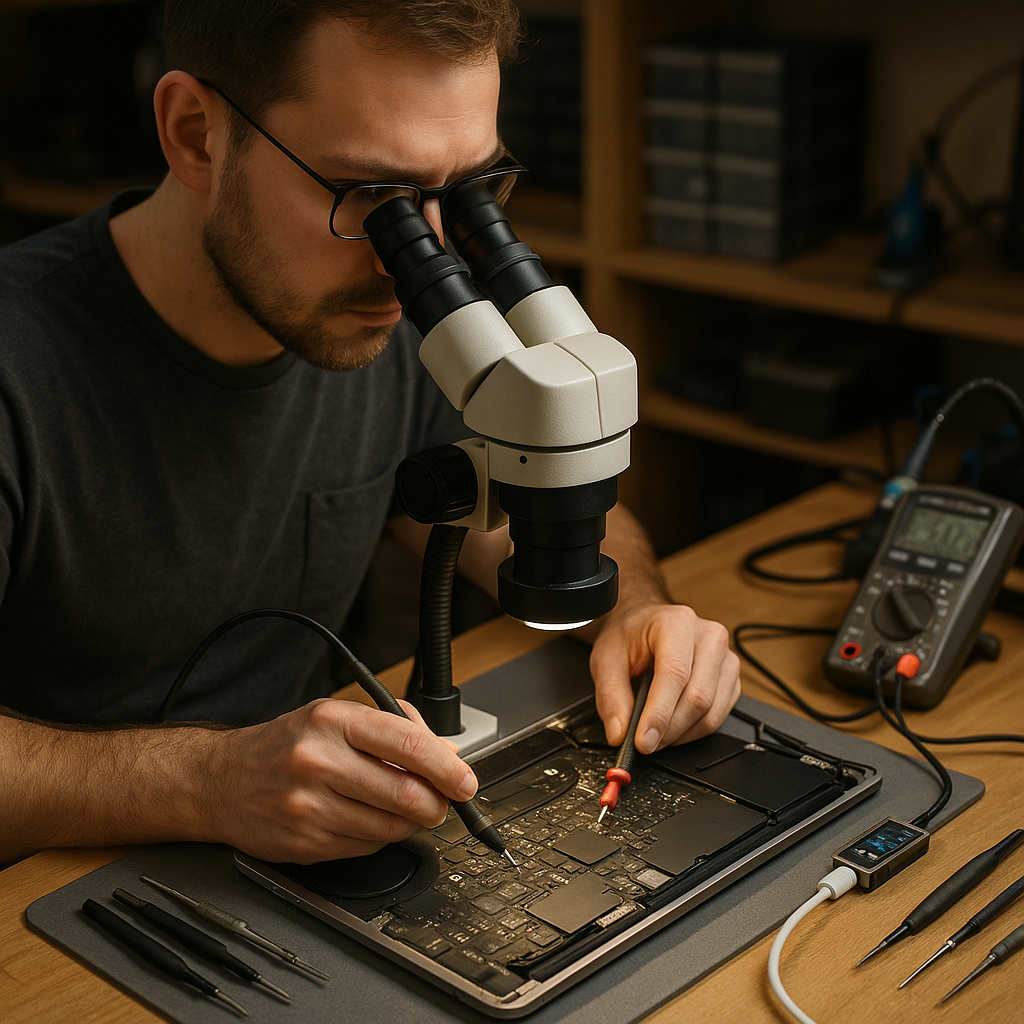
Najczęstsze usterki MacBook Pro – naprawa
MacBook Pro jest urządzeniem projektowanym do intensywnej pracy, ale jego cienka obudowa, wysoki stopień integracji podzespołów i niewielka tolerancja na błędy montażowe sprawiają, że naprawa wymaga właściwej kolejności działań. Usterki MacBook Pro często nie ograniczają się do jednego elementu. Brak obrazu może wynikać z uszkodzenia matrycy, taśmy, podświetlenia, układu zasilania albo płyty głównej. Samoczynne wyłączanie może oznaczać zużytą baterię, problem termiczny, zwarcie na jednej z gałęzi zasilania lub błąd systemu. Dlatego wymiana części bez wcześniejszej diagnostyki jest zwykle kosztowną próbą, a nie naprawą.
W tym poradniku omawiam najczęstsze awarie spotykane w MacBook Pro oraz sposób ich rozróżniania na poziomie serwisowym. Znajdziesz tu praktyczne procedury dotyczące zasilania, ładowania, baterii, płyty głównej, obrazu, klawiatury, gładzika i systemu macOS. Każdy przypadek warto dokumentować: zapisać objawy, pobór prądu, reakcję na ładowarkę, wyniki testów oraz stan urządzenia przed otwarciem. Taka dyscyplina ogranicza liczbę błędnych decyzji i ułatwia przekazanie klientowi rzetelnej informacji o kosztach naprawy MacBook Pro.
Jak rozpocząć diagnostykę MacBook Pro?
Wywiad z klientem i oględziny urządzenia
Pierwszym etapem nie powinno być odkręcenie dolnej pokrywy, lecz zebranie informacji o zdarzeniu. Zapytaj, kiedy pojawił się problem, czy komputer został zalany, upuszczony, przegrzany albo podłączony do nieoryginalnej ładowarki. Ważne są także szczegóły: czy wentylatory pracują, czy słychać dźwięk uruchamiania, czy ekran jest całkowicie czarny, czy obraz jest widoczny pod światło oraz czy komputer reaguje na klawiaturę. W przypadku zalania ustal rodzaj cieczy i czas, jaki upłynął od zdarzenia. Te informacje mogą zmienić kolejność czynności i ocenę ryzyka.
Oględziny wykonuj przed podłączeniem zasilania, szczególnie gdy klient zgłasza kontakt z cieczą. Sprawdź ślady korozji przy portach, odkształcenia obudowy, stan śrub, pęknięcia ekranu oraz wybrzuszenie baterii. Wybrzuszona bateria jest zagrożeniem mechanicznym i pożarowym, dlatego nie należy dociskać pokrywy ani kontynuować ładowania. Warto wykonać zdjęcia obudowy i wnętrza przed rozpoczęciem pracy. W serwisie dobrze działa protokół przyjęcia z zaznaczeniem uszkodzeń zewnętrznych, ponieważ zapobiega sporom i pozwala porównać stan urządzenia po naprawie.
Praktyczny przykład: MacBook Pro przyjęty jako urządzenie bez obrazu miał pękniętą matrycę, ale klient nie wspomniał o upadku. Po podłączeniu monitora zewnętrznego system uruchomił się prawidłowo. Dzięki oględzinom i testowi alternatywnego wyjścia nie było potrzeby rozpoczynania naprawy płyty głównej. Wskazówka dla technika jest prosta: nie przyjmuj diagnozy klienta jako rozpoznania usterki. Sformułowanie „nie włącza się” opisuje objaw, a nie przyczynę.
Pomiary podstawowe i test uruchomienia
Po oględzinach sprawdź napięcie i zachowanie zasilacza, przewodu oraz portu USB-C lub MagSafe, zależnie od generacji MacBooka. W modelach z USB-C warto użyć miernika USB-C lub analizatora PD, aby ustalić, czy komputer negocjuje właściwy profil zasilania. Sam fakt pojawienia się napięcia na porcie nie oznacza, że ładowanie przebiega prawidłowo. Następnie wykonaj próbę uruchomienia i obserwuj pobór prądu. Charakterystyka poboru bywa bardzo pomocna: krótki impuls i spadek może wskazywać na problem z inicjalizacją, natomiast stabilny pobór bez obrazu kieruje diagnostykę w stronę grafiki, firmware’u lub wyświetlacza.
Nie pomijaj testu z minimalną konfiguracją. Odłącz akcesoria, koncentratory, zewnętrzne dyski i uszkodzone moduły, a następnie sprawdź uruchomienie na pewnym zasilaczu. W starszych konstrukcjach można kontrolnie odłączyć baterię i uruchomić komputer z samym zasilaczem, o ile procedura dla danego modelu na to pozwala. W nowszych płytach nie należy stosować przypadkowych zwarć punktów testowych ani podawać napięcia na nieznane linie. Dokumentacja modelu i schemat płyty są ważniejsze niż rutynowe przyzwyczajenia.
Jeśli MacBook uruchamia się, lecz działa niestabilnie, wykonaj test w trybie awaryjnym, sprawdź logi i stan dysku, a także porównaj zachowanie po odłączeniu urządzeń peryferyjnych. Przydatne jest również uruchomienie Apple Diagnostics, choć wynik tego narzędzia nie zastępuje pomiarów elektronicznych. W codziennej pracy warto stosować zasadę: najpierw test, potem hipoteza, następnie pomiar potwierdzający i dopiero na końcu wymiana części. Takie podejście opisano także w materiale o najważniejszych umiejętnościach w diagnostyce MacBooków.
Dokumentacja i kolejność naprawy
Każdą naprawę MacBook Pro warto podzielić na etapy: identyfikacja modelu, zabezpieczenie danych, potwierdzenie objawu, diagnostyka modułowa, diagnostyka płyty, naprawa, test po naprawie i kontrola jakości. Numer modelu oraz wariant płyty mają znaczenie, ponieważ podobnie wyglądające komputery mogą korzystać z innych układów zasilania, taśm, matryc i procedur programowych. Przed rozpoczęciem pracy zapisz również hasło firmware, stan aktywacji oraz informację, czy klient oczekuje zachowania danych. W wielu przypadkach wymiana płyty głównej oznacza zmianę środowiska danych, dlatego nie wolno obiecywać odzysku bez oceny konkretnej konstrukcji.
W dokumentacji serwisowej zapisuj nie tylko uszkodzoną część, ale również wartości pomiarów. Przykładowo: napięcie na wejściu, obecność napięcia ładowania baterii, rezystancję do masy na podejrzanej gałęzi, temperaturę elementu oraz reakcję na odłączenie danego modułu. Taki zapis pozwala wrócić do punktu, w którym pojawił się błąd, i chroni przed wymianą kilku podzespołów na ślepo. Jest szczególnie ważny przy usterkach sporadycznych, które znikają po rozgrzaniu płyty lub po poruszeniu przewodem.
Dobrym przykładem jest komputer, który po przyjęciu uruchamia się poprawnie, ale po kilkunastu minutach wyłącza się. Bez dokumentacji technik może wymienić baterię, system chłodzenia albo płytę. Z pomiarem temperatur, testem pracy na zasilaczu i analizą logów można rozdzielić problem termiczny od awarii zasilania. Jeżeli chcesz uporządkować stanowisko i ograniczyć błędy wynikające z pośpiechu, pomocny będzie poradnik o ergonomii stanowiska serwisowego Apple. W praktyce organizacja miejsca pracy bezpośrednio wpływa na jakość diagnostyki.
Usterki zasilania, ładowania i baterii
Brak ładowania i uszkodzone porty
Brak ładowania w MacBook Pro może wynikać z uszkodzonego zasilacza, przewodu, zabrudzonego portu, uszkodzenia modułu USB-C, kontrolera ładowania albo zwarcia na płycie. W pierwszej kolejności sprawdź komputer na pewnym zasilaczu o odpowiedniej mocy. Następnie obejrzyj port pod mikroskopem. Włókna, kurz i wygięte styki mogą powodować brak kontaktu lub niestabilną negocjację USB Power Delivery. Nie należy czyścić gniazda metalowym narzędziem przy podłączonej baterii. Cząstki metalu mogą zewrzeć sąsiednie styki i powiększyć zakres naprawy.
W modelach z kilkoma portami USB-C porównaj ich zachowanie, ale nie zakładaj, że wszystkie są identyczne w sensie serwisowym. Poszczególne porty mogą być obsługiwane przez różne kontrolery lub moduły, a uszkodzenie jednego z nich nie musi oznaczać awarii całej płyty. Sprawdź, czy komputer rozpoznaje zasilacz, czy wzrasta poziom baterii i czy zmienia się pobór prądu. Jeśli port mechanicznie się rusza, przyczyną może być pęknięcie lutów, uszkodzenie płytki portów albo wyrwanie pola lutowniczego. Naprawa wymaga wtedy oceny pod mikroskopem i kontroli ciągłości połączeń.
Przykład z praktyki: klient zgłaszał ładowanie tylko pod określonym kątem. Po oczyszczeniu portu problem nie zniknął, ponieważ jeden ze styków był mechanicznie odkształcony, a w jego pobliżu występowały mikropęknięcia. Wymiana samego gniazda bez sprawdzenia linii komunikacyjnych mogłaby pozostawić usterkę. Wskazówka: po naprawie portu wykonaj test ładowania, transmisji danych, obrazu przez USB-C i pracy z obciążeniem. Port jest interfejsem wielofunkcyjnym, więc test tylko zasilania jest niewystarczający.
Zużyta lub uszkodzona bateria
Bateria w MacBook Pro zużywa się chemicznie, a jej pojemność spada wraz z liczbą cykli i temperaturą pracy. Objawami są krótki czas pracy, nagłe wyłączenia przy wskazaniu kilkunastu procent, brak ładowania powyżej określonego poziomu oraz komunikat o konieczności serwisowania. Te symptomy nie zawsze oznaczają samą baterię. Problem może dotyczyć czujnika temperatury, komunikacji z układem zarządzania energią, uszkodzonego przewodu albo płyty głównej. Przed zamówieniem części sprawdź kondycję baterii w systemie i porównaj ją z zachowaniem komputera podczas testu na zasilaczu.
Wymiana baterii wymaga ostrożności, ponieważ ogniwa są przyklejone do obudowy lub zespołu top case, zależnie od generacji. Nie wolno przebijać ogniw, podważać ich ostrym narzędziem ani podgrzewać w sposób niekontrolowany. Jeżeli bateria jest spuchnięta, komputer powinien zostać odłączony od ładowarki i przechowywany w bezpiecznych warunkach do czasu demontażu. Po wymianie sprawdź, czy system prawidłowo odczytuje pojemność, temperaturę i stan ładowania. Warto wykonać kilka testów obciążeniowych, ponieważ wadliwe ogniwo może ujawnić problem dopiero przy większym poborze.
W praktyce często spotyka się MacBooki, które działają poprawnie na zasilaczu, ale wyłączają się natychmiast po jego odłączeniu. Jeżeli bateria ma prawidłową rezystancję i nie jest spuchnięta, a system jej nie rozpoznaje, podejrzane stają się linie komunikacyjne lub obwód zasilania baterii. Sama wymiana pakietu może wtedy nie przynieść rezultatu. Technik powinien poinformować klienta, że diagnoza baterii obejmuje zarówno pakiet ogniw, jak i jego komunikację z płytą. To odróżnia profesjonalny serwis MacBook Pro od zwykłej wymiany części.
Problemy z układem zasilania
MacBook Pro, który nie reaguje na ładowarkę, nie zawsze ma uszkodzony port. W płycie głównej występują obwody wejściowe, kontrolery ładowania, przetwornice, bezpieczniki i linie zasilające poszczególne sekcje. Zwarcie na jednej z nich może blokować start całego urządzenia. Diagnostykę rozpoczyna się od sprawdzenia, czy napięcie wejściowe dociera do płyty, a następnie analizuje się rezystancję do masy i obecność napięć pomocniczych. Pomiar rezystancji nie jest jednak dowodem zwarcia samym w sobie, ponieważ niektóre linie mają fabrycznie niską rezystancję.
Do lokalizacji zwarć stosuje się zasilacz laboratoryjny, kamerę termowizyjną, alkohol izopropylowy lub kontrolowane podawanie napięcia zgodnie ze schematem i bezpiecznymi parametrami. Nie wolno podawać przypadkowego napięcia na płytę tylko po to, aby znaleźć gorący element. Można uszkodzić warstwę PCB, kontroler lub pamięć. Najpierw określ, z jakiej gałęzi pochodzi zwarcie, jakie napięcie powinno na niej występować i czy obciążenie jest odłączalne. Dopiero potem wybierz metodę lokalizacji.
Przykładowa usterka po zalaniu może objawiać się brakiem ładowania, mimo że port i zasilacz są sprawne. Pod mikroskopem widać wtedy nalot przy kontrolerze wejściowym, ale usunięcie korozji nie zawsze wystarcza. Elektrolit mógł przeniknąć pod układ i uszkodzić jego wyprowadzenia. Po oczyszczeniu trzeba sprawdzić ciągłość ścieżek, sąsiednie elementy oraz poprawność napięć. Osoby chcące rozwijać umiejętności pracy z płytą mogą rozważyć szkolenie z lutowania, gdzie nacisk kładzie się na kontrolę temperatury, pracę pod mikroskopem i bezpieczne przygotowanie pola lutowniczego.
Awarie płyty głównej i układów elektronicznych
Skutki zalania i korozji
Zalanie jest jedną z najtrudniejszych usterek MacBook Pro, ponieważ ciecz może przemieścić się pod układami BGA, do złączy, warstw płyty i elementów klawiatury. Nawet jeśli komputer działa bezpośrednio po zdarzeniu, korozja może rozwijać się przez kolejne dni. Najgorszą reakcją jest wielokrotne uruchamianie urządzenia i ładowanie go „na próbę”. Każde podanie zasilania może przyspieszyć degradację lub spowodować zwarcie. Po przyjęciu zalanego komputera należy odłączyć zasilacz, odłączyć baterię, wykonać dokumentację i przeprowadzić czyszczenie zgodnie z zakresem zanieczyszczenia.
Skuteczne czyszczenie wymaga demontażu płyty, usunięcia osłon i dokładnej inspekcji pod mikroskopem. Alkohol izopropylowy może pomóc przy lekkich osadach, ale nie zastępuje mechanicznego usunięcia produktów korozji ani kontroli pod układami. W niektórych przypadkach potrzebne jest mycie ultradźwiękowe, jednak nie każda płyta i nie każdy moduł powinien być traktowany w ten sam sposób. Po czyszczeniu należy wysuszyć płytę, zmierzyć podejrzane linie i dopiero wtedy wykonać próbę uruchomienia.
Praktyczny przypadek to MacBook po zalaniu kawą, który uruchamiał się, lecz nie działała klawiatura i część portów. Uszkodzenie nie ograniczało się do jednego modułu, ponieważ ciecz dostała się pod złącze i spowodowała korozję kilku punktów. Wymiana top case bez kontroli płyty usunęłaby tylko jeden objaw. Wskazówka dla serwisu: przy zalaniu zawsze rozdziel koszt diagnostyki od kosztu naprawy. Zakres uszkodzeń często można ocenić dopiero po otwarciu i oczyszczeniu urządzenia.
Brak obrazu i problemy z grafiką
Brak obrazu w MacBook Pro wymaga rozdzielenia trzech obszarów: panelu i taśmy, podświetlenia oraz generowania sygnału przez płytę. Jeżeli obraz jest widoczny pod mocnym światłem, problem dotyczy zwykle podświetlenia lub jego zasilania. Jeżeli zewnętrzny monitor działa, a ekran wewnętrzny pozostaje czarny, podejrzane są matryca, taśma, złącze lub obwód wyświetlacza. Jeżeli nie działa również wyjście zewnętrzne, trzeba sprawdzić uruchomienie systemu, grafikę, firmware i płytę. Wymiana matrycy przed wykonaniem tych testów jest częstym błędem.
W konstrukcjach z cienkimi taśmami wyświetlacza problem może rozwijać się stopniowo. Najpierw pojawiają się migotanie, kolorowe pasy, zanikanie obrazu przy zmianie kąta otwarcia lub nierówne podświetlenie. Mechaniczne zginanie przewodu w zawiasie powoduje mikropęknięcia, których nie widać gołym okiem. Podczas diagnostyki nie poruszaj gwałtownie ekranem, aby nie pogorszyć stanu. Sprawdź złącze, linię zasilania podświetlenia i ewentualne ślady nadpalenia. Warto również porównać obraz na ekranie wewnętrznym i zewnętrznym przy tej samej sesji systemu.
Jeżeli na ekranie występują artefakty, nie zakładaj od razu awarii układu graficznego. Przyczyną może być uszkodzona matryca, nacisk na panel, problem z pamięcią, przegrzewanie lub błąd systemu. Test z uruchomieniem systemu odzyskiwania oraz zewnętrznym monitorem pomaga rozdzielić usterkę programową od sprzętowej. Temat można uzupełnić, korzystając z artykułu o najczęstszych problemach z wyświetlaczem MacBooka. Zasada serwisowa pozostaje taka sama: potwierdź, gdzie znika sygnał, zanim zamówisz część.
Zwarcia i naprawa elementów SMD
Naprawa płyty MacBook Pro może obejmować wymianę bezpiecznika, kondensatora, rezystora, cewki, kontrolera lub układu zarządzania energią. Największe znaczenie ma znalezienie przyczyny, a nie tylko elementu, który uległ uszkodzeniu. Jeżeli kondensator zwarł linię, trzeba sprawdzić, dlaczego został przeciążony. Jeżeli uszkodził się kontroler, należy skontrolować wszystkie jego wejścia i wyjścia. Wymiana elementu bez pomiaru sąsiednich obwodów może zakończyć się ponownym uszkodzeniem po kilku sekundach pracy.
Praca z elementami SMD wymaga stabilnego podparcia płyty, dobrego oświetlenia, właściwego topnika, kontroli temperatury i odpowiedniej końcówki grota lub dyszy hot-air. Nadmiar ciepła może odkleić pady, zdeformować laminat albo uszkodzić elementy po drugiej stronie PCB. Przy wymianie układów BGA dochodzi kontrola kulek, ustawienia układu i profilu grzania. Technik powinien znać granice własnych umiejętności. Jeśli nie ma mikroskopu, precyzyjnego zasilacza i dokumentacji, rozsądniej jest zlecić naprawę płyty niż ryzykować nieodwracalne uszkodzenie.
Przykład: MacBook po zwarciu na linii zasilania nie uruchamiał się, a jeden kondensator nagrzewał się wyraźnie szybciej niż pozostałe elementy. Po jego usunięciu zwarcie zniknęło, ale komputer nadal nie startował, ponieważ pierwotne przepięcie uszkodziło kolejny kontroler. Dopiero pomiar napięć po naprawie ujawnił drugi problem. To pokazuje, dlaczego naprawa MacBook Pro powinna kończyć się pełnym testem wszystkich gałęzi, a nie tylko potwierdzeniem, że urządzenie wyświetliło logo Apple.
Problemy z ekranem, klawiaturą i gładzikiem
Uszkodzenia matrycy i podświetlenia
Uszkodzenia ekranu należą do najczęstszych przyczyn wizyty MacBooka Pro w serwisie. Pęknięta matryca, plamy po nacisku, pionowe linie, migotanie i nierówne podświetlenie mogą mieć różne źródła. W przypadku pęknięcia panelu naprawa zazwyczaj polega na wymianie całego zespołu wyświetlacza, ponieważ rozklejanie cienkiej matrycy bez odpowiedniego zaplecza jest nieopłacalne i obarczone dużym ryzykiem. Jeżeli ekran jest fizycznie cały, zacznij od testu obrazu na zewnętrznym monitorze i sprawdzenia reakcji na zmianę kąta otwarcia.
Podświetlenie wymaga osobnej diagnostyki. Obraz widoczny pod latarką oznacza, że dane mogą docierać do matrycy, ale nie działa źródło światła lub jego zasilanie. W zależności od konstrukcji uszkodzeniu może ulec bezpiecznik, cewka, sterownik lub sama taśma. Zbyt wysokie napięcie pomiarowe i zwarcie sondą mogą uszkodzić delikatny obwód. Stosuj cienkie końcówki, powiększenie i punkty pomiarowe wskazane w dokumentacji. Nie testuj taśmy przez wielokrotne wkładanie jej pod napięciem.
W praktyce klient często opisuje problem jako „czarny ekran”, choć po dokładnym sprawdzeniu okazuje się, że podświetlenie działa nierówno albo obraz zanika tylko przy określonym kącie. Taka różnica wpływa na koszt i czas naprawy. W protokole warto zapisać, czy uszkodzenie jest stałe, czy zależne od ruchu zawiasu, oraz czy występuje na ekranie zewnętrznym. Przydatne są zdjęcia i krótki film z objawem. Dzięki temu technik może porównać stan przed i po naprawie, a klient otrzymuje jasne wyjaśnienie zastosowanej metody.
Klawiatura i gładzik
Problemy z klawiaturą MacBook Pro wynikają z zalania, zabrudzeń, zużycia mechanizmu, uszkodzenia taśmy albo awarii elektroniki top case. Pojedynczy niedziałający klawisz może wymagać wymiany mechanizmu, lecz brak reakcji całego rzędu klawiszy częściej wskazuje na problem połączenia lub układu. Po zalaniu nie ograniczaj się do sprawdzenia, czy klawiatura działa. Ciecz mogła uszkodzić płytę główną i objawy pojawią się później. Demontaż należy wykonywać bez nacisku na delikatne przewody i z zachowaniem kolejności odłączania baterii.
Gładzik może przestać działać z powodu uszkodzenia samego modułu, przewodu, płyty lub spuchniętej baterii naciskającej od dołu. Jeśli kliknięcie mechaniczne staje się twarde albo nierówne, sprawdź baterię przed wymianą gładzika. W niektórych generacjach gładzik jest powiązany funkcjonalnie z klawiaturą i top case, dlatego koszt części może być znaczący. Przed naprawą wykonaj test przez zewnętrzną mysz, aby potwierdzić, że system reaguje prawidłowo. Pozwala to odróżnić problem wejścia od zawieszenia systemu.
Przykładowo MacBook po zalaniu miał niedziałające klawisze, ale po odłączeniu baterii i oczyszczeniu złącza gładzik wrócił do pracy. Sama klawiatura pozostała uszkodzona mechanicznie, więc klient otrzymał propozycję dwóch wariantów: wymiany modułu oraz dalszej diagnostyki płyty. Wskazówka: nie używaj dużej ilości płynu czyszczącego bez kontroli, ponieważ może on wniknąć pod membrany. Naprawa urządzeń wejściowych wymaga równowagi między skutecznym usunięciem zabrudzeń a ochroną kolejnych warstw.
Zawiasy, obudowa i ślady naprężeń
Zawiasy MacBook Pro przenoszą siły na ekran, obudowę i punkty mocowania. Ich zbyt duży opór może powodować pękanie elementów obudowy, odklejanie ramki, uszkodzenie taśmy lub deformację zawiasu. Zbyt luźny zawias powoduje natomiast samoczynne opadanie ekranu i dodatkowe naprężenia przewodów. Podczas oględzin sprawdź symetrię szczeliny, pracę obu zawiasów i ślady napraw blacharskich. Nie dokręcaj śrub bez oceny gwintów, ponieważ wyrwany punkt mocowania wymaga innej metody niż zwykła regulacja.
Odkształcona obudowa może również naciskać na baterię, płytę albo gładzik. W takim przypadku wymiana widocznego elementu bez usunięcia przyczyny jest pozorna. Jeżeli komputer został upuszczony, sprawdź nie tylko ekran, lecz także porty, złącza i płytę. Mikropęknięcie lutów może ujawnić się dopiero po kilku dniach. Po naprawie mechanicznej wykonaj test otwierania i zamykania, pracy kamery, mikrofonu, Wi-Fi oraz obrazu. Elementy mechaniczne i elektroniczne są w MacBooku wzajemnie zależne.
W serwisie często pojawia się urządzenie z „luźnym ekranem”, które ma dodatkowo pękniętą ramkę i nierówny nacisk na panel. Najtańsza szybka regulacja może pogorszyć stan, jeśli zawias jest zablokowany. Wskazówka dla technika: przed ingerencją mechanicznie odciąż urządzenie, odłącz baterię, a następnie ustal, czy naprawiasz zawias, obudowę, mocowanie czy cały zespół wyświetlacza. Jasna diagnoza ułatwia wycenę i zapobiega sytuacji, w której klient spodziewa się wymiany jednej śruby, a konieczna okazuje się większa naprawa.
Usterki systemowe, termiczne i wydajnościowe
Problemy z macOS, dyskiem i uruchamianiem
Nie każda usterka MacBook Pro wymaga otwierania obudowy. Wolne uruchamianie, zawieszanie aplikacji, błędy logowania, restart podczas aktualizacji i brak miejsca na dysku mogą mieć źródło programowe. Diagnostykę rozpocznij od kopii danych, jeśli komputer jeszcze działa. Następnie sprawdź ilość wolnego miejsca, stan systemu plików, logi awarii i zachowanie w trybie awaryjnym. Uruchomienie z systemu odzyskiwania pozwala sprawdzić dysk i ponownie zainstalować macOS, ale nie powinno być pierwszą czynnością, gdy dane klienta nie są zabezpieczone.
W modelach z pamięcią masową zintegrowaną z płytą diagnoza jest bardziej wymagająca niż w starszych konstrukcjach z wymiennym dyskiem. Błąd systemu może wyglądać podobnie do problemu z nośnikiem lub płytą. Jeśli komputer przechodzi do folderu ze znakiem zapytania, sprawdź dostępność dysku w Narzędziu dyskowym, ale pamiętaj, że brak wykrycia może oznaczać również awarię kontrolera lub zasilania. Nie formatuj nośnika bez jednoznacznej zgody klienta. Diagnostyka i naprawa problemów z systemem MacBooka powinna zawsze uwzględniać ryzyko utraty danych.
Przykład praktyczny: MacBook wyświetlał folder ze znakiem zapytania po nieudanej aktualizacji. Dysk był widoczny w trybie odzyskiwania, a test sprzętowy nie wykazał błędów. Po naprawie systemu i odtworzeniu danych komputer działał prawidłowo. Gdyby technik od razu wymienił płytę, klient poniósłby wysoki koszt bez potrzeby. Wskazówka: diagnozę programową prowadź tak samo metodycznie jak pomiary płyty. Zapisuj wersję systemu, komunikaty, kody błędów i dokładny moment występowania problemu.
Przegrzewanie i układ chłodzenia
Przegrzewanie MacBook Pro może być skutkiem zabrudzonego radiatora, niesprawnego wentylatora, wyschniętej pasty termicznej, niewłaściwego kontaktu radiatora z układem albo intensywnego procesu systemowego. Objawami są głośna praca wentylatora, spadki taktowania, wyłączanie pod obciążeniem i wysoka temperatura obudowy. Sama wymiana pasty nie rozwiąże problemu, jeśli radiator jest zatkany kurzem lub czujnik temperatury podaje nieprawidłowe dane. Najpierw sprawdź temperatury w spoczynku i podczas obciążenia, a następnie porównaj je z zachowaniem wentylatora.
Czyszczenie układu chłodzenia wykonuj bez obracania wentylatora sprężonym powietrzem z nadmierną prędkością. Zablokuj łopatki i wydmuchuj zabrudzenia kontrolowanymi seriami. Przy wymianie pasty usuń starą warstwę bez zarysowania powierzchni radiatora. Nałóż ilość wystarczającą do pokrycia powierzchni po dociśnięciu, ale nie zalewaj sąsiednich elementów. W modelach z termopadami ważna jest ich grubość; zbyt gruby materiał może unieść radiator i pogorszyć kontakt z procesorem.
W praktyce MacBook może przegrzewać się także przez uszkodzony moduł, który wymusza wysokie obciążenie procesora. Jeśli po czyszczeniu temperatury nadal rosną, sprawdź Monitor aktywności, logi i pobór mocy. Wymiana wentylatora bez potwierdzenia jego awarii nie jest właściwą diagnozą. Wskazówka: test termiczny wykonuj przed i po naprawie, przy podobnej temperaturze otoczenia i podobnym obciążeniu. Wynik powinien być zapisany, ponieważ klientowi łatwiej wyjaśnić efekt naprawy na podstawie pomiaru niż ogólnego stwierdzenia, że komputer „działa chłodniej”.
Wydajność, Wi-Fi, audio i kamera
Spadek wydajności może wynikać z braku miejsca, obciążenia procesora, ograniczenia termicznego, problemów z pamięcią lub uszkodzenia płyty. Warto rozpocząć od odczytu parametrów systemowych i sprawdzenia, czy problem występuje w jednym programie, czy w całym systemie. Jeżeli komputer działa wolno tylko przy zasilaniu bateryjnym, sprawdź stan baterii i ustawienia energii. Jeżeli zawiesza się przy dużym obciążeniu, obserwuj temperaturę i stabilność zasilania. Takie rozdzielenie objawów pozwala uniknąć kosztownej wymiany płyty.
Problemy z Wi-Fi i Bluetooth mogą być spowodowane uszkodzeniem anteny, przewodu, modułu, systemu lub płyty. Sprawdź działanie na różnych sieciach, odległość od routera i zachowanie po uruchomieniu z czystego środowiska. W przypadku audio przetestuj głośniki, słuchawki, mikrofon i wejście w ustawieniach systemu. Trzaski w głośnikach mogą być skutkiem uszkodzenia membrany, ale również błędu sterownika lub zalania. Kamera, która nie działa w jednej aplikacji, nie musi być uszkodzona sprzętowo. Test kilku aplikacji i uprawnień jest obowiązkowy.
Przykład z serwisu: klient zgłosił uszkodzoną kartę Wi-Fi, ponieważ połączenie zrywało się co kilka minut. Przyczyną był uszkodzony przewód antenowy przy zawiasie, a moduł działał prawidłowo po podłączeniu sprawnej anteny. W innym przypadku brak dźwięku wynikał z blokady systemowej po aktualizacji, a nie z uszkodzonych głośników. Wskazówka: wszystkie funkcje testuj w logicznych grupach i zapisuj wynik. Jeżeli chcesz rozwijać diagnostykę urządzeń Mac, dobrym punktem startowym jest szkolenie MacBook i iMac Start, obejmujące usterki programowe i techniczne.
Jak wycenić i przeprowadzić naprawę MacBook Pro?
Rozróżnienie naprawy modułowej i płytowej
Naprawa modułowa polega na wymianie elementu, który można bezpiecznie odłączyć i zastąpić sprawnym odpowiednikiem, na przykład baterii, wentylatora, głośnika, przewodu czy zespołu wyświetlacza. Naprawa płytowa dotyczy elementów lutowanych i wymaga pomiarów na poziomie komponentów. Oba rodzaje napraw mają inne ryzyko, czas realizacji i sposób wyceny. Nie należy przedstawiać klientowi ceny wymiany modułu, jeśli nie wiadomo, czy problem znajduje się w module, czy na płycie. Najpierw trzeba potwierdzić usterkę, a dopiero potem określić wariant.
Przy wycenie uwzględnij koszt części, robocizny, diagnostyki, materiałów, testów i ewentualnej kopii danych. Część używana może być tańsza, ale jej stan i historia muszą być znane. Część zamienna niskiej jakości może powodować nowe problemy, szczególnie w ekranach, bateriach i portach USB-C. Klient powinien wiedzieć, czy otrzymuje naprawę przywracającą pełną funkcjonalność, czy rozwiązanie ograniczone. Transparentność jest ważniejsza niż obietnica najniższej ceny, ponieważ zmniejsza liczbę reklamacji i buduje reputację serwisu.
Przykładowo przy uszkodzonym ekranie przedstaw trzy warianty: wymianę zespołu na część oryginalną z demontażu, część wysokiej jakości oraz rozwiązanie ekonomiczne, jeśli jest dostępne. Każdy wariant powinien mieć opis ryzyka i przewidywanej trwałości. Przy awarii płyty wycena może być warunkowa, ponieważ dopiero po usunięciu zwarcia ujawniają się kolejne uszkodzenia. Wskazówka: zawsze wpisuj do zlecenia maksymalny koszt akceptowany bez dodatkowego kontaktu. Chroni to zarówno klienta, jak i serwis przed nieporozumieniem.
Kontrola jakości po naprawie
Test końcowy powinien odpowiadać objawowi, ale nie może się do niego ograniczać. Po naprawie zasilania sprawdź ładowanie na wszystkich portach, pracę na baterii i zachowanie pod obciążeniem. Po wymianie ekranu przetestuj jasność, kamerę, mikrofon, automatyczną regulację i pracę zawiasu. Po naprawie klawiatury sprawdź każdy klawisz, podświetlenie, gładzik i skróty funkcyjne. Jeżeli urządzenie było zalane, test powinien być dłuższy niż standardowy, ponieważ pozostała korozja może ujawnić się dopiero po nagrzaniu.
Kontrola jakości obejmuje również stan mechaniczny. Sprawdź wszystkie śruby, klipsy, gumowe stopki, prowadzenie przewodów i docisk osłon. Nie zostawiaj wewnątrz metalowych elementów, odciętych fragmentów taśmy ani nadmiaru topnika. Zanim zamkniesz obudowę, wykonaj zdjęcie płyty i ułożenia przewodów. Po zamknięciu upewnij się, że pokrywa nie jest naprężona, ekran otwiera się równo, a porty nie są zasłonięte. Drobne niedopatrzenie montażowe może spowodować powrót urządzenia z nowym objawem.
W dokumentacji końcowej zapisz wykonane czynności, wymienione części, wyniki testów i zalecenia dla użytkownika. Jeżeli bateria była wymieniana, poinformuj o pierwszym ładowaniu i obserwacji temperatury. Jeżeli naprawiono płytę, zaznacz, że klient powinien unikać wilgoci i niestabilnych zasilaczy. Profesjonalny serwis MacBook Pro nie kończy pracy w chwili, gdy pojawia się obraz. Kończy ją dopiero wtedy, gdy wszystkie istotne funkcje zostały sprawdzone, a klient otrzymał jasną informację o zakresie wykonanej usługi.
Rozwój technika i dobór szkolenia
Najczęstsze usterki MacBook Pro wymagają łączenia wiedzy z elektroniki, diagnostyki systemowej, mechaniki i bezpiecznej obsługi danych. Technik zajmujący się wyłącznie wymianą modułów będzie miał ograniczone możliwości przy zwarciach, zalaniach i problemach z ładowaniem. Z kolei osoba skupiona wyłącznie na mikrolutowaniu może przeoczyć prosty błąd systemu lub uszkodzenie przewodu. Rozwój powinien odbywać się etapami: podstawy budowy i diagnostyki, bezpieczne lutowanie, analiza płyt, a następnie trudniejsze naprawy i organizacja procesu serwisowego.
Dobór szkolenia zależy od aktualnego poziomu. Dla początkujących przydatne jest szkolenie Apple Basic, natomiast technik, który wykonuje już podstawowe naprawy, może rozwijać się na poziomie Apple Standard lub Apple Master. Osoby zajmujące się trudnymi naprawami płyt powinny rozważyć ścieżkę Apple Pro. Szkolenie nie zastępuje praktyki przy stanowisku, ale skraca drogę do poprawnej diagnozy, uczy kolejności pomiarów i pokazuje błędy, których trudno uniknąć podczas samodzielnych prób.
Przykładowy plan rozwoju może obejmować najpierw pomiary zasilania i testy funkcjonalne, później wymianę złączy oraz elementów SMD, a następnie lokalizację zwarć i pracę z układami BGA. Każdy etap powinien kończyć się samodzielną dokumentacją kilku przypadków. Wskazówka: nie oceniaj postępu liczbą naprawionych urządzeń, lecz liczbą poprawnie potwierdzonych diagnoz i przypadków, w których potrafisz wyjaśnić, dlaczego wybrałeś konkretną metodę. To właśnie buduje powtarzalną jakość pracy technika.
FAQ – najczęstsze pytania o naprawę MacBook Pro
Czy MacBook Pro, który nie włącza się, zawsze ma uszkodzoną płytę główną?
Nie. Brak uruchomienia może wynikać z rozładowanej lub uszkodzonej baterii, wadliwego zasilacza, przewodu, portu, problemu z przyciskiem, systemem, dyskiem albo płytą główną. Dlatego przed diagnozą płyty trzeba sprawdzić podstawowe zasilanie, reakcję na pewny zasilacz, pobór prądu i ewentualny obraz na monitorze zewnętrznym. Jeśli komputer wydaje dźwięki lub reaguje na klawiaturę, ale nie wyświetla obrazu, problem może znajdować się w ekranie lub obwodzie podświetlenia. Profesjonalna diagnoza zaczyna się od objawu i pomiarów, a nie od najdroższej części.
Ile trwa naprawa MacBook Pro?
Czas naprawy zależy od rodzaju usterki, dostępności części i konieczności wykonywania diagnostyki płyty. Prosta wymiana baterii, wentylatora lub przewodu może zostać wykonana szybko, jeśli część jest dostępna i urządzenie nie ma dodatkowych uszkodzeń. Naprawa po zalaniu albo zwarciu wymaga demontażu, czyszczenia, pomiarów i testów, dlatego może potrwać znacznie dłużej. Problemy z danymi również wydłużają proces, ponieważ przed ingerencją trzeba ustalić, czy nośnik jest sprawny i czy klient zaakceptował ryzyko. Rzetelny serwis powinien podać termin po wstępnej diagnozie, a nie obiecywać go bez oględzin.
Czy warto naprawiać zalanego MacBooka Pro?
W wielu przypadkach warto wykonać przynajmniej diagnostykę, szczególnie gdy na komputerze znajdują się ważne dane. Opłacalność zależy od zakresu korozji, modelu, wartości urządzenia, dostępności części oraz kosztu pracy przy płycie. Zalanego MacBooka nie należy uruchamiać ani ładować przed oceną technika. Po demontażu można sprawdzić, czy uszkodzenia są ograniczone do klawiatury, portu lub kilku elementów, czy obejmują również warstwy płyty i układy BGA. Serwis powinien przedstawić klientowi wariant naprawy, ryzyko nawrotu objawów i koszt diagnostyki niezależnie od decyzji o dalszej pracy.
Czy wymiana baterii rozwiąże problem nagłego wyłączania?
Czasami tak, ale nie zawsze. Zużyta bateria może tracić napięcie pod obciążeniem i powodować wyłączenie mimo pozostałego poziomu naładowania. Podobny objaw wywołuje jednak przegrzewanie, zwarcie, problem z kontrolerem zasilania, uszkodzony czujnik lub błąd systemu. Przed wymianą sprawdź kondycję baterii, liczbę cykli, temperaturę, zachowanie na samym zasilaczu i logi po nieoczekiwanym wyłączeniu. Jeżeli MacBook wyłącza się również bez baterii, sama wymiana pakietu nie będzie właściwą naprawą. Potwierdzenie przyczyny ogranicza koszt i chroni klienta przed niepotrzebnym zakupem części.
Czy można naprawić płytę główną MacBook Pro zamiast ją wymieniać?
W wielu przypadkach tak. Naprawa komponentowa może obejmować usunięcie zwarcia, wymianę układu zasilania, odbudowę ścieżki, wymianę złącza lub elementów SMD. Możliwość naprawy zależy od zakresu uszkodzenia, stanu laminatu, dostępności dokumentacji i wyposażenia serwisu. Płyta po zalaniu może mieć korozję pod układami lub uszkodzone warstwy wewnętrzne, co zwiększa ryzyko i koszt. Wymiana płyty bywa prostsza, ale może oznaczać utratę danych, zmianę numeru urządzenia i wyższy koszt. Decyzję należy podjąć po pomiarach i ocenie ryzyka, nie na podstawie samego objawu.
Jak rozpoznać, czy problem z ekranem dotyczy matrycy, czy płyty?
Najważniejszy jest test porównawczy. Jeśli MacBook działa na monitorze zewnętrznym, a ekran wewnętrzny nie pokazuje obrazu, podejrzane są matryca, taśma, złącze lub obwód wyświetlacza. Jeśli obraz jest widoczny pod latarką, prawdopodobny jest problem podświetlenia. Jeżeli nie działa także wyjście zewnętrzne, trzeba sprawdzić, czy system w ogóle się uruchamia, oraz ocenić płytę i układ graficzny. Objawy zależne od kąta otwarcia wskazują na taśmę lub zawias, ale nie są stuprocentowym dowodem. Diagnostyka wymaga oględzin, pomiarów i testu ze sprawnym elementem, jeśli jest dostępny.
Podsumowanie i najważniejsze wnioski
Najczęstsze usterki MacBook Pro dotyczą zasilania, baterii, portów, płyty głównej, ekranu, klawiatury, układu chłodzenia i systemu macOS. Wiele z nich ma podobne objawy, dlatego prawidłowa diagnoza wymaga uporządkowanej procedury. Komputer, który się nie włącza, nie musi mieć uszkodzonej płyty. MacBook z czarnym ekranem nie zawsze potrzebuje matrycy, a urządzenie wyłączające się pod obciążeniem nie zawsze wymaga wymiany baterii. Największą wartość ma umiejętność rozdzielenia objawu od przyczyny i potwierdzenia hipotezy pomiarem.
W praktyce serwisowej zaczynaj od wywiadu, oględzin, identyfikacji modelu i zabezpieczenia danych. Następnie sprawdzaj zasilanie, pobór prądu, podstawowe napięcia, moduły oraz zachowanie systemu. Przy zalaniu odłącz zasilanie i nie uruchamiaj urządzenia na próbę. Przy pracy z płytą korzystaj z mikroskopu, schematu, kontrolowanego źródła zasilania i dokumentacji pomiarów. Po każdej naprawie wykonuj test funkcjonalny wykraczający poza pierwotny objaw, ponieważ jedna usterka może ukrywać drugą.
Dobry serwis MacBook Pro nie konkuruje wyłącznie ceną. Jego przewagą jest powtarzalna diagnoza, rozsądna wycena, bezpieczna praca z danymi, jakość części i jasna komunikacja z klientem. Technik powinien stale rozwijać zarówno lutowanie, jak i diagnostykę systemową oraz organizację pracy. Dzięki temu naprawa staje się przewidywalnym procesem, a nie serią przypadkowych wymian. To podejście pozwala ograniczyć reklamacje, poprawić rentowność usług i budować zaufanie klientów, którzy powierzają serwisowi kosztowne urządzenia oraz ważne dane.


