
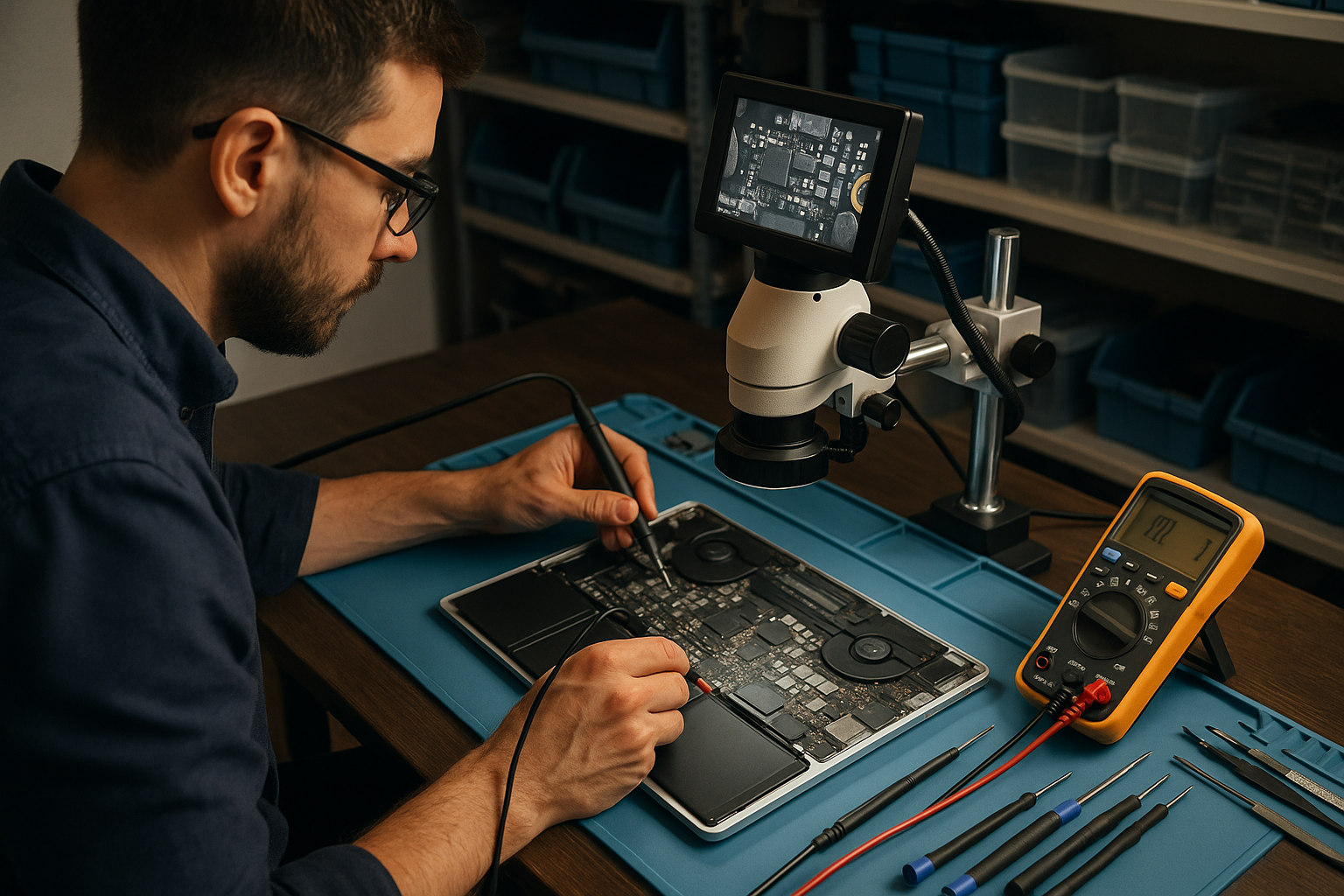
Jak poprawnie przeprowadzić diagnostykę MacBooka?
Diagnostyka MacBooka nie polega na przypadkowej wymianie części do momentu, aż komputer zacznie działać. W profesjonalnym serwisie jest to uporządkowany proces, którego celem jest potwierdzenie objawu, zawężenie obszaru usterki, wykonanie testów oraz zebranie dowodów przed rozpoczęciem naprawy. Takie podejście ma szczególne znaczenie w urządzeniach Apple, ponieważ podobny objaw może wynikać zarówno z problemu systemowego, uszkodzonej taśmy, baterii lub matrycy, jak i z awarii układu zasilania na płycie głównej.
Poprawnie przeprowadzona diagnostyka MacBooka pozwala ograniczyć czas pracy, zmniejszyć ryzyko uszkodzenia urządzenia i przygotować uczciwą wycenę dla klienta. Technik powinien wiedzieć, kiedy rozpocząć od testów oprogramowania, kiedy rozebrać komputer, a kiedy od razu przejść do pomiarów napięć i rezystancji. W tym poradniku opisuję procedury diagnostyczne stosowane w praktyce serwisowej przy MacBookach z procesorami Intel oraz Apple Silicon. Znajdziesz tu również przykłady typowych przypadków, wskazówki dotyczące dokumentowania wyników oraz zasady podejmowania decyzji o naprawie.
Przygotowanie do diagnostyki MacBooka
Wywiad z klientem i potwierdzenie objawu
Pierwszym etapem diagnostyki powinien być dokładny wywiad z użytkownikiem. Nie wystarczy zapisać w zleceniu informacji „MacBook nie działa”. Trzeba ustalić, co dokładnie dzieje się po naciśnięciu przycisku zasilania, czy pojawia się logo Apple, czy słychać wentylator, czy ekran jest całkowicie czarny, a także czy problem występuje zawsze, czy tylko po rozgrzaniu urządzenia. Ważne są również okoliczności powstania usterki: zalanie, upadek, wymiana baterii, aktualizacja systemu, podłączenie nieoryginalnego zasilacza lub wcześniejsza naprawa.
W praktyce pytania zadane klientowi często dostarczają więcej informacji niż pierwsze oględziny. Jeżeli użytkownik mówi, że komputer wyłącza się po kilku minutach pracy, trzeba ustalić, czy dzieje się to podczas obciążenia, ładowania, zamykania pokrywy lub pracy na baterii. Jeżeli MacBook nie uruchamia się po zalaniu, nie należy podejmować prób wielokrotnego włączania. W karcie przyjęcia warto zapisać stan obudowy, brakujące śruby, widoczne ślady cieczy i akcesoria przekazane razem z komputerem.
Dobrym zwyczajem jest powtórzenie objawu przy kliencie, o ile urządzenie jest bezpieczne do uruchomienia. Technik może wtedy potwierdzić, że problem został prawidłowo opisany i uniknąć późniejszego sporu dotyczącego zakresu zlecenia. Trzeba również zapytać o dane znajdujące się na dysku oraz o zgodę na uruchomienie systemu. Jeżeli MacBook działa, ale klient zgłasza problem z obrazem, klawiaturą albo ładowaniem, każda ingerencja powinna być poprzedzona wykonaniem kopii danych lub przynajmniej poinformowaniem o ryzyku.
Oględziny zewnętrzne i bezpieczeństwo pracy
Oględziny zewnętrzne wykonuje się przed podłączeniem zasilacza. Należy sprawdzić stan ekranu, zawiasów, dolnej pokrywy, portów, gniazda ładowania i klawiatury. W MacBookach USB-C warto zwrócić uwagę na ślady nadpalenia, wygięte styki oraz zabrudzenia wewnątrz portu. W modelach z MagSafe trzeba ocenić stan końcówki przewodu i gniazda, ponieważ metalowe opiłki lub wilgoć mogą powodować zwarcia. Przydatne jest wykonanie zdjęć urządzenia przed rozkręceniem, szczególnie gdy obudowa ma wgniecenia lub widoczne ślady wcześniejszego otwierania.
Jeżeli istnieje podejrzenie zalania, nie wolno traktować komputera jak zwykłego przypadku programowego. Należy odłączyć zasilanie, nie uruchamiać urządzenia i przejść do kontrolowanego demontażu. Bateria w MacBooku może pozostawać połączona z płytą nawet wtedy, gdy komputer nie reaguje na przycisk zasilania. W przypadku spuchniętego akumulatora trzeba zachować szczególną ostrożność, nie dociskać ogniw i nie próbować przebijać ich narzędziem. Bezpieczeństwo technika i stanowiska jest ważniejsze niż szybkie wykonanie testu.
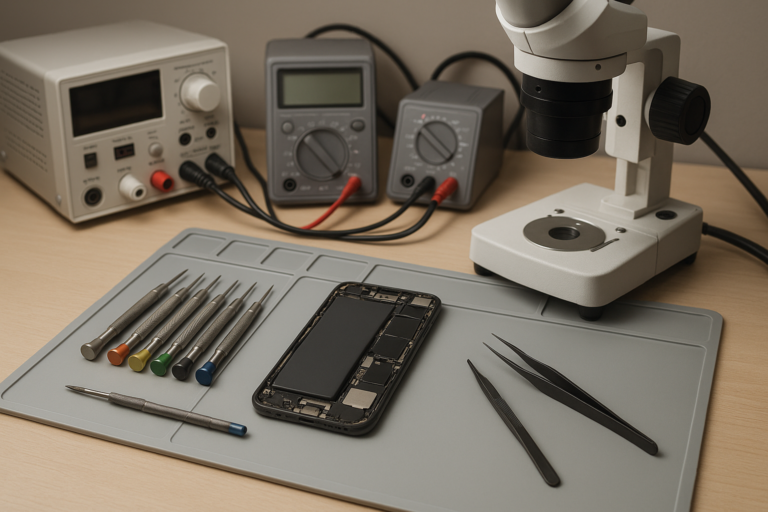
Stanowisko diagnostyczne powinno być wyposażone w dobre oświetlenie, matę ESD, organizery na śruby, zasilacz laboratoryjny, miernik oraz podstawowe narzędzia do demontażu. Warto korzystać z [ergonomicznie przygotowanego stanowiska serwisowego Apple](https://szkolenia-apple.pl/jak-efektywnie-organizowac-stanowisko-serwisowe-apple/), ponieważ porządek ogranicza pomyłki podczas składania. Śruby w MacBookach mogą mieć różną długość, a umieszczenie zbyt długiej śruby w niewłaściwym otworze może uszkodzić warstwę płyty lub obudowę.
Ustalenie zakresu diagnostyki
Przed rozpoczęciem pracy trzeba określić, czy celem jest szybka diagnoza objawu, pełna ocena urządzenia, przygotowanie kosztorysu, czy naprawa konkretnego podzespołu. Inny zakres będzie potrzebny przy wymianie baterii, a inny przy MacBooku, który nie uruchamia się po zalaniu. W pierwszym przypadku wystarczy potwierdzenie kondycji ogniw, prądu ładowania i komunikacji z systemem. W drugim trzeba sprawdzić płytę, złącza, korozję oraz możliwe zwarcia.
Warto rozdzielić diagnozę objawu głównego od testu dodatkowego. Jeśli klient zgłasza brak ładowania, głównym celem jest ustalenie, czy problem dotyczy zasilacza, portu, baterii, układu ładowania lub płyty głównej. Test dodatkowy może wykazać na przykład niesprawny mikrofon albo uszkodzony głośnik, ale nie powinien odciągać uwagi od podstawowej usterki. Taki podział ułatwia sporządzenie raportu i pozwala klientowi zrozumieć, za co płaci.
Praktyczna wskazówka jest prosta: przed demontażem zapisz stan początkowy urządzenia, poziom baterii, numer modelu, wersję systemu i wszystkie zauważone objawy. Przydatne jest również nagranie krótkiego filmu pokazującego uruchamianie, migotanie obrazu lub reakcję na ładowarkę. Dokumentacja stanu początkowego pomaga odtworzyć przebieg diagnostyki, a w serwisie pracującym zespołowo pozwala drugiemu technikowi szybko zrozumieć wykonane czynności.
Diagnostyka programowa i testy systemowe
Uruchomienie w różnych trybach
Jeżeli MacBook uruchamia się, diagnostykę należy rozpocząć od sprawdzenia, czy problem występuje w normalnym środowisku systemowym. Następnie warto użyć trybu awaryjnego, odzyskiwania macOS oraz narzędzi diagnostycznych Apple. Tryb awaryjny ogranicza liczbę ładowanych rozszerzeń i procesów, dlatego pomaga rozróżnić problem systemowy od usterki sprzętowej. Jeżeli komputer działa stabilnie w trybie awaryjnym, podejrzenie może dotyczyć oprogramowania uruchamianego wraz z systemem, sterowników lub uszkodzonego profilu użytkownika.
W MacBookach z procesorem Intel sposób wejścia do trybów serwisowych różni się od urządzeń z Apple Silicon. Technik powinien znać właściwą procedurę dla danego modelu i nie stosować bezrefleksyjnie skrótów klawiaturowych z innej platformy. W komputerach Apple Silicon przytrzymanie przycisku zasilania prowadzi do ekranu opcji uruchamiania, z którego można przejść do narzędzi odzyskiwania. Błędna interpretacja zachowania ekranu startowego może prowadzić do niepotrzebnego podejrzenia awarii płyty.
Przykładem z praktyki jest MacBook, który zatrzymuje się na logo Apple po aktualizacji systemu. Jeżeli urządzenie wchodzi do recovery, dysk jest widoczny, a test sprzętowy nie zgłasza problemów, pierwszym krokiem nie powinna być wymiana płyty. Trzeba sprawdzić system plików, wolne miejsce, logi uruchamiania i możliwość ponownej instalacji systemu bez kasowania danych. Dopiero gdy komputer nie przechodzi także procedur odzyskiwania albo występują objawy losowego resetu, diagnostykę należy rozszerzyć o sprzęt.
Apple Diagnostics i analiza raportów
Apple Diagnostics jest narzędziem pozwalającym sprawdzić wybrane elementy sprzętowe bez pełnego demontażu komputera. Wynik testu może wskazywać problemy z pamięcią, baterią, czujnikiem, wentylatorem lub innym modułem. Nie należy jednak traktować kodu diagnostycznego jako kompletnej diagnozy. Kod wskazuje obszar wymagający dalszej weryfikacji, ale nie zawsze identyfikuje uszkodzony element na poziomie komponentu.
Jeżeli test zwraca błąd baterii, trzeba porównać go z informacjami systemowymi: liczbą cykli, maksymalną pojemnością, stanem kondycji oraz temperaturą. Bateria może być zużyta, ale problem z komunikacją może również wynikać z uszkodzonego złącza, taśmy albo płyty. Podobnie błąd wentylatora nie zawsze oznacza uszkodzony silnik. Przyczyną może być zabrudzenie, przerwana linia tachometryczna, uszkodzone gniazdo lub problem z układem sterującym.
W raportach systemowych warto szukać powtarzających się panic logów, informacji o kernel panic, błędach GPU, problemach z ładowaniem i nagłych resetach. Pojedynczy raport nie daje jeszcze pewnego rozpoznania. Znaczenie ma powtarzalność, moment wystąpienia i korelacja z zachowaniem urządzenia. Jeżeli MacBook resetuje się wyłącznie przy podłączaniu monitora USB-C, należy sprawdzić nie tylko system, ale także port, kabel, stację dokującą i obciążenie układu zasilania.
Testy funkcjonalne systemu
Po uruchomieniu systemu należy sprawdzić podstawowe funkcje w sposób powtarzalny. Test powinien obejmować ładowanie, pracę na baterii, działanie klawiatury, gładzika, ekranu, kamery, mikrofonu, głośników, Wi-Fi, Bluetooth, portów oraz uśpienia. Nie trzeba wykonywać każdego testu przypadkowo. Najlepiej stworzyć stały formularz serwisowy, w którym technik zaznacza wynik, warunki testu i ewentualne odchylenia.
W przypadku problemów z wydajnością trzeba obserwować temperatury, taktowanie procesora, obciążenie pamięci i aktywność dysku. MacBook może działać wolno nie dlatego, że uszkodzony jest procesor, ale z powodu przepełnionego dysku, procesu indeksowania, uszkodzonego profilu użytkownika albo wysokiej temperatury. Krótkie obciążenie komputera i obserwacja reakcji wentylatorów pozwalają ocenić, czy chłodzenie działa prawidłowo. W modelach bez wentylatora trzeba zwrócić uwagę na spadek wydajności po nagrzaniu obudowy.
Jeśli chcesz pogłębić ten etap, pomocny będzie materiał dotyczący [problemów z systemem MacBooka i ich diagnostyki](https://szkolenia-apple.pl/problemy-z-systemem-macbooka-diagnostyka-i-naprawa/). Najważniejsza zasada brzmi: nie kasuj danych i nie instaluj systemu od nowa, zanim nie zapiszesz wyników testów oraz nie uzyskasz zgody klienta. Reinstalacja może usunąć objaw, ale nie zawsze usuwa przyczynę, a dodatkowo może utrudnić późniejszą analizę.
Diagnostyka podzespołów sprzętowych
Zasilanie, bateria i ładowanie
Diagnostykę sprzętową MacBooka warto rozpocząć od zasilania, ponieważ brak prawidłowych napięć może powodować wiele pozornie niezależnych objawów. Trzeba sprawdzić zasilacz, przewód, port lub gniazdo MagSafe, reakcję na podłączenie ładowarki oraz pobór prądu. W modelach USB-C każdy port może mieć inną funkcję zależnie od konstrukcji płyty, dlatego test należy wykonać na więcej niż jednym gnieździe i z pewnym, sprawnym akcesorium.
Przy braku ładowania należy odróżnić trzy sytuacje: komputer nie wykrywa zasilacza, zasilacz jest wykrywany, ale bateria nie ładuje się, albo ładowanie rozpoczyna się i przerywa. Każdy przypadek prowadzi do innego obszaru poszukiwań. Pierwszy może wskazywać na port, kabel, kontroler USB-C lub układ wejściowy. Drugi często wiąże się z baterią, jej komunikacją albo układem zarządzania energią. Trzeci wymaga sprawdzenia temperatury, stanu ogniw, poboru prądu i stabilności napięć.
Przykładowo MacBook może uruchamiać się z zasilacza, ale wyłączać natychmiast po jego odłączeniu. Nie oznacza to automatycznie, że bateria jest jedynym uszkodzonym elementem. Jeżeli system nie odczytuje temperatury baterii lub nie widzi jej w ogóle, problem może tkwić w taśmie, złączu albo płycie. Wymiana akumulatora bez sprawdzenia komunikacji prowadzi do niepotrzebnego kosztu i nie rozwiązuje problemu.
Obraz, matryca i podświetlenie
Przy problemach z obrazem trzeba ustalić, czy komputer generuje obraz, czy uszkodzona jest tylko jego prezentacja. Pomocne jest podłączenie zewnętrznego monitora, oświetlenie matrycy latarką oraz sprawdzenie reakcji na regulację jasności. Jeżeli pod latarką widać treść obrazu, podejrzenie pada na podświetlenie, jego zasilanie lub taśmę. Jeżeli zewnętrzny monitor działa, a wbudowany ekran pozostaje czarny, trzeba sprawdzić matrycę, przewód i złącze.
Migotanie obrazu może być zależne od kąta otwarcia pokrywy. Taki objaw często wskazuje na uszkodzenie lub zużycie przewodu prowadzonego przez zawias, ale nie wolno pomijać samej matrycy i gniazda na płycie. W nowszych konstrukcjach przewody są delikatne, a ich uszkodzenie może powodować nie tylko brak obrazu, lecz także problemy z kamerą lub czujnikiem zamknięcia pokrywy. Każdy element trzeba testować oddzielnie.
W praktyce warto wykonać zdjęcia obrazu przy różnych kątach otwarcia, zanotować, czy problem pojawia się po rozgrzaniu oraz sprawdzić urządzenie na zewnętrznym ekranie. Nie należy dociskać taśmy ani poruszać nią przy włączonym urządzeniu bez odpowiedniej wiedzy, ponieważ może to spowodować zwarcie. Gdy potrzebna jest dokładniejsza analiza, przydatne są informacje z poradnika o [najczęstszych problemach z MacBookiem i diagnostyce](https://szkolenia-apple.pl/najczestsze-problemy-macbook-diagnostyka-2/).
Klawiatura, gładzik, porty i komunikacja
Usterki klawiatury i gładzika mogą być skutkiem zalania, uszkodzenia taśmy, problemu z kontrolerem lub błędnej konfiguracji systemu. Test trzeba wykonać na wielu klawiszach, sprawdzić powtarzalność nacisku i reakcję po zimnym uruchomieniu. W gładziku należy ocenić zarówno ruch kursora, jak i fizyczny klik. Brak kliku może wynikać z baterii spuchniętej od wewnątrz, dlatego ten objaw powinien skłonić do oględzin dolnej części obudowy.
Porty należy testować konkretnymi akcesoriami, które są sprawne i pobierają znany rodzaj sygnału. Samo włożenie przewodu nie potwierdza poprawnego działania gniazda. Dla USB-C trzeba sprawdzić ładowanie, transmisję danych i obraz, ponieważ każda z tych funkcji może być obsługiwana przez inne linie. Warto znać również [najczęstsze problemy z portami USB w urządzeniach Apple](https://szkolenia-apple.pl/najczestsze-problemy-z-portami-usb-w-urzadzeniach-apple/), zwłaszcza gdy uszkodzenie powstało po użyciu taniej przejściówki lub mechanicznego wyrwania wtyczki.
Problemy z Wi-Fi i Bluetooth wymagają rozróżnienia między błędem systemu, uszkodzeniem anteny oraz awarią modułu komunikacyjnego. Jeżeli sieć znika po poruszeniu pokrywą, należy sprawdzić przewody antenowe i ich prowadzenie. Jeżeli Bluetooth działa, ale Wi-Fi nie, nie można od razu zakładać jednej przyczyny, ponieważ zależnie od modelu sygnały mogą być prowadzone przez różne elementy. Wynik testu powinien być zapisany wraz z użytym routerem, akcesorium i odległością od urządzenia.
Pomiary płyty głównej i lokalizacja usterki
Demontaż i kontrola wizualna
Demontaż MacBooka powinien być konsekwencją zebranych informacji, a nie pierwszą czynnością wykonywaną bez planu. Przed odłączeniem baterii trzeba znać konstrukcję danego modelu, sposób prowadzenia taśm oraz miejsca, w których łatwo uszkodzić delikatne złącza. Po zdjęciu dolnej pokrywy należy ocenić stan płyty pod mikroskopem lub lupą: szukać korozji, przebarwień, brakujących elementów, śladów topnika, pęknięć i mechanicznych uszkodzeń.
Kontrola wizualna jest szczególnie ważna po zalaniu. Korozja może znajdować się nie tylko w miejscu widocznego kontaktu z cieczą, ale także pod układami, ekranami EMI i złączami. Zielony lub biały nalot, matowe pady i zmieniony kolor laminatu są sygnałami, że samo czyszczenie powierzchni może nie wystarczyć. Trzeba ustalić, czy ciecz dotarła do obszaru zasilania, komunikacji z baterią, pamięci lub układu ładowania.
Warto wykonać dokumentację fotograficzną płyty przed czyszczeniem. Po usunięciu korozji część śladów może zniknąć, a zdjęcia pomagają odtworzyć pierwotny stan. Nie należy szorować płyty agresywnie ani podgrzewać jej bez kontroli temperatury. Każda ingerencja mechaniczna może zerwać pad lub pogłębić uszkodzenie. W serwisie profesjonalnym czyszczenie jest etapem diagnostyki, a nie próbą „naprawy na ślepo”.
Pomiar rezystancji, zwarć i poboru prądu
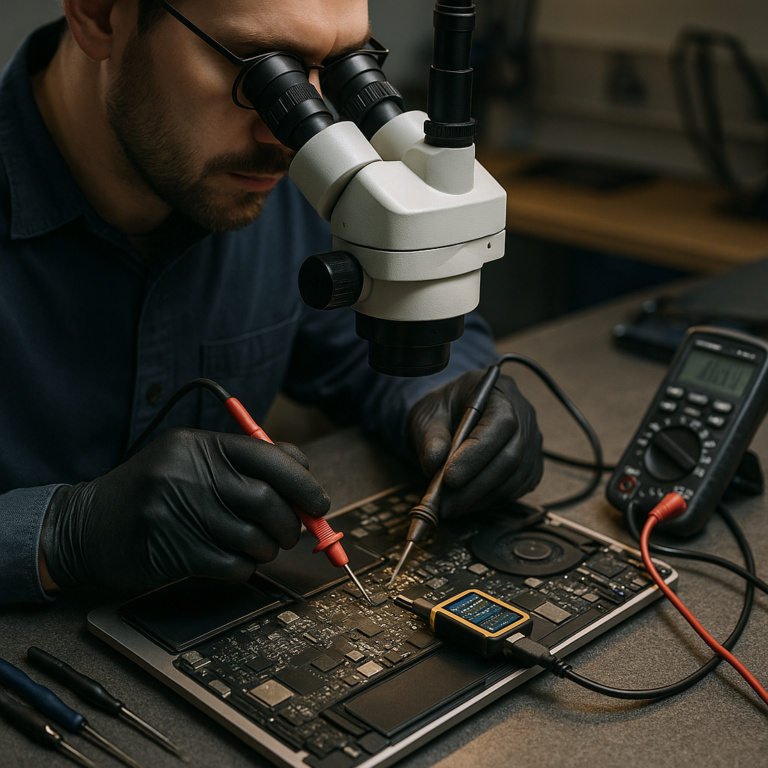
Pomiar rezystancji do masy pozwala wykryć zwarcie lub podejrzanie niską rezystancję na wybranej linii zasilającej. Wynik należy interpretować w odniesieniu do schematu, boardview i konstrukcji konkretnego modelu. Sama niska wartość nie zawsze oznacza zwarcie, ponieważ niektóre linie mają naturalnie małą rezystancję ze względu na obecność cewek, kondensatorów lub układów półprzewodnikowych. Dlatego pomiar powinien być porównany z podobną, sprawną płytą albo dokumentacją techniczną.
Zasilacz laboratoryjny może dostarczyć informacji o zachowaniu płyty podczas próby uruchomienia. Trzeba jednak ustawić właściwe napięcie, ograniczenie prądu i obserwować kolejność zmian poboru. Stały pobór bez reakcji może wskazywać na zwarcie lub problem z sekwencją startową. Krótki impuls i powrót do zera może oznaczać próbę startu przerwaną przez kontroler. Brak poboru nie zawsze oznacza martwą płytę, ponieważ przyczyną może być przerwana ścieżka, bezpiecznik, przycisk lub brak sygnału inicjującego.
Przykładem jest MacBook, który po zalaniu pobiera wysoki prąd natychmiast po podłączeniu zasilacza. W takiej sytuacji nie należy wielokrotnie zasilać płyty i liczyć na przypadkowe uruchomienie. Najpierw trzeba odłączyć baterię, znaleźć nagrzewający się element, sprawdzić linie wejściowe i ocenić, czy zwarcie znajduje się przed czy za układem konwersji. Metoda termiczna, alkohol izopropylowy lub kamera termowizyjna mogą pomóc, ale wynik zawsze trzeba potwierdzić pomiarem.
Analiza schematu i praca z mikroskopem
Diagnostyka płyty głównej wymaga rozumienia zależności między blokami zasilania. Technik powinien wiedzieć, skąd pochodzi napięcie, przez jaki układ przechodzi i jakie sygnały umożliwiają przejście do kolejnej fazy uruchamiania. Boardview pomaga odnaleźć komponent i jego połączenia, ale nie zastępuje schematu ani wiedzy o działaniu układu. Najczęstszy błąd polega na wymianie pierwszego elementu znalezionego na linii bez potwierdzenia, że rzeczywiście jest on przyczyną.
Praca pod mikroskopem jest potrzebna nie tylko przy lutowaniu. Umożliwia ocenę mikropęknięć, wyrwanych padów, korozji pod złączem i uszkodzeń elementów 0201. Przy oględzinach trzeba zmieniać kąt oświetlenia, ponieważ pęknięcie może być niewidoczne przy świetle padającym prostopadle. Warto również porównywać podejrzany obszar ze zdjęciem sprawnej płyty tego samego modelu. Różnica w obecności elementu może wynikać z wariantu płyty, dlatego porównanie musi uwzględniać właściwą wersję.
Jeżeli planujesz rozwijać umiejętności potrzebne przy takich naprawach, szkolenie Apple MacBook i iMac Start pomaga uporządkować podstawy diagnostyki sprzętowej i programowej, natomiast szkolenia Apple Standard, Master oraz Pro są przeznaczone dla osób przechodzących do bardziej zaawansowanej pracy z płytą główną. Przy uszkodzeniach wymagających wymiany elementów SMD warto również rozwijać technikę lutowania, ponieważ stabilna ręka i prawidłowa kontrola temperatury zmniejszają ryzyko wtórnego uszkodzenia płyty.
Interpretacja wyników i plan naprawy
Łączenie objawów z wynikami testów
Dobra diagnostyka kończy się nie na znalezieniu nietypowego pomiaru, ale na połączeniu wszystkich informacji w logiczną hipotezę. Objaw, wynik testu systemowego, zachowanie podczas obciążenia, oględziny i pomiary elektryczne powinny wzajemnie się potwierdzać. Jeżeli klient zgłasza brak obrazu, a zewnętrzny monitor działa, kamera jest niewykrywana, a problem zależy od kąta pokrywy, najbardziej prawdopodobny jest obszar taśmy lub modułu ekranu. Jeżeli dodatkowo na złączu brakuje napięcia zasilania, można przejść do dalszej analizy płyty.
Nie należy nadawać każdemu wynikowi takiej samej wagi. Błąd systemowy może być skutkiem wcześniejszego zaniku zasilania, a komunikat o baterii może pojawić się przy problemie z płytą. Największą wartość mają testy powtarzalne, wykonywane w kontrolowanych warunkach. Jeżeli usterka nie występuje podczas krótkiej wizyty w serwisie, trzeba przygotować test długotrwały, sprawdzić temperaturę, ruch pokrywy i pracę na baterii.
W raporcie warto oddzielić fakty od przypuszczeń. Faktem może być „MacBook nie pobiera prądu z zasilacza USB-C na dwóch portach”, a przypuszczeniem „prawdopodobna awaria układu ładowania”. Taki sposób opisu jest profesjonalny i chroni serwis przed obiecywaniem rezultatu przed naprawą. Klient powinien otrzymać informację, które elementy są uszkodzone, jakie są możliwe przyczyny oraz co obejmuje proponowana naprawa.
Wycena, ryzyko i kolejność prac
Wycena naprawy MacBooka powinna uwzględniać nie tylko cenę części. Trzeba doliczyć czas diagnostyki, demontażu, pracy pod mikroskopem, testów po naprawie oraz ryzyko związane ze stanem urządzenia. Zalaną płytę trudno wycenić tak samo jak wymianę sprawnej baterii. W przypadku korozji konieczne może być czyszczenie, odbudowa połączeń i dodatkowa diagnostyka po uruchomieniu. Klient powinien wiedzieć, że naprawa może ujawnić kolejne uszkodzenia.
Kolejność prac ustala się od czynności najmniej inwazyjnych i najbardziej informacyjnych. Najpierw testuje się zasilacz, system i moduły zewnętrzne, potem wykonuje demontaż, oględziny, pomiary, a dopiero na końcu wymianę lub naprawę elementu. Nie ma sensu wymieniać płyty głównej, jeśli problemem jest uszkodzony przewód. Z drugiej strony nie należy tracić wielu godzin na reinstalację systemu, gdy pomiar wykazał zwarcie na głównej linii zasilania.
Dobrym rozwiązaniem jest przedstawienie klientowi dwóch wariantów: naprawy docelowej oraz diagnostyki rozszerzonej, jeśli usterka jest niejednoznaczna. Każdy wariant powinien zawierać zakres, przewidywany czas i warunki gwarancji. Serwis nie powinien obiecywać naprawy danych, jeśli nie ma kopii ani pewności co do stanu nośnika. W MacBookach z szyfrowaniem i zintegrowaną pamięcią ryzyko utraty danych trzeba jasno omówić przed pracą.
Testy po naprawie i dokumentacja
Po naprawie należy powtórzyć test, który potwierdził usterkę, ale również sprawdzić elementy mogące zostać naruszone podczas demontażu. Po wymianie baterii trzeba zweryfikować ładowanie, temperaturę, raport systemowy, pracę na zasilaczu i czas działania. Po naprawie obrazu należy sprawdzić kamerę, mikrofon, czujnik zamknięcia pokrywy, regulację jasności oraz działanie przy różnych kątach otwarcia.
W przypadku naprawy płyty głównej test powinien obejmować zimny start, kilka cykli restartu, uśpienie, wybudzenie, ładowanie, obciążenie procesora, porty i komunikację bezprzewodową. Jeżeli urządzenie było zalane, trzeba obserwować je dłużej niż po zwykłej wymianie części, ponieważ pozostała korozja może ujawnić się dopiero po czasie. Wyniki warto zapisać w raporcie wraz z datą, numerem urządzenia i informacją o użytych akcesoriach.
Końcowa dokumentacja powinna zawierać opis zgłoszonego objawu, wykonane czynności, znalezioną przyczynę, wymienione elementy, wyniki testów i zalecenia dla użytkownika. Taki raport buduje zaufanie i ułatwia obsługę ewentualnej reklamacji. Właściciel serwisu może również analizować powtarzające się przypadki i poprawiać procedury. Diagnostyka staje się wtedy nie tylko działaniem technicznym, lecz także narzędziem podnoszenia jakości całej pracy serwisu.
FAQ – najczęstsze pytania o diagnostykę MacBooka
Czy diagnostykę MacBooka zawsze trzeba zaczynać od rozkręcenia urządzenia?
Nie. W większości przypadków pierwszym krokiem powinien być wywiad, oględziny i testy możliwe do wykonania bez demontażu. Należy sprawdzić zachowanie po podłączeniu pewnego zasilacza, reakcję na przycisk zasilania, obraz na ekranie wewnętrznym i zewnętrznym, tryb awaryjny oraz Apple Diagnostics. Rozkręcenie MacBooka jest uzasadnione wtedy, gdy wyniki wskazują na usterkę sprzętową, urządzenie było zalane, występuje problem z baterią albo testy zewnętrzne nie pozwalają zawęzić przyczyny. Zbyt wczesny demontaż zwiększa ryzyko uszkodzenia złączy, przewodów i obudowy.
Ile trwa profesjonalna diagnostyka MacBooka?
Czas zależy od objawu i konstrukcji urządzenia. Prosta weryfikacja ładowania, baterii lub problemu z systemem może zająć kilkadziesiąt minut, jeżeli dostępne są sprawne akcesoria i klient podał dokładne informacje. Diagnostyka MacBooka po zalaniu, po upadku albo z niestabilnym objawem może wymagać kilku godzin lub kilku etapów obserwacji. Na czas wpływa także dostępność dokumentacji, konieczność wykonania testu długotrwałego i stan danych. Serwis powinien podawać przedział czasowy, a nie gwarantować konkretną godzinę bez poznania urządzenia.
Czy Apple Diagnostics wskazuje dokładnie uszkodzony element?
Nie zawsze. Apple Diagnostics pomaga wskazać obszar wymagający dalszego sprawdzenia, ale wynik nie zastępuje pomiarów i testów funkcjonalnych. Kod związany z baterią może wynikać z samego akumulatora, jego taśmy, złącza albo układu komunikacji na płycie. Podobnie błąd wentylatora nie przesądza, że należy wymienić wentylator. Technik powinien potraktować test jako jedną z przesłanek, porównać go z objawami i potwierdzić usterkę inną metodą. Dopiero wtedy można przygotować rzetelną wycenę.
Co zrobić, gdy MacBook został zalany?
Należy natychmiast odłączyć zasilacz i nie próbować ponownie uruchamiać komputera. Warto wyjąć akcesoria, osuszyć zewnętrzną powierzchnię bez kierowania gorącego powietrza do środka i przekazać urządzenie do serwisu. Suszenie bez demontażu nie usuwa cieczy znajdującej się pod złączami i układami. Technik powinien odłączyć baterię, wykonać kontrolę płyty, usunąć zanieczyszczenia i sprawdzić, czy nie występują zwarcia. Każde kolejne uruchomienie zalanego MacBooka może zwiększyć zakres uszkodzeń, dlatego szybka reakcja ma duże znaczenie.
Czy można naprawić MacBooka bez utraty danych?
W wielu przypadkach tak, ale nie można tego obiecać bez oceny stanu urządzenia. Wymiana baterii, portu, ekranu lub naprawa części zasilania zwykle nie wymaga kasowania danych. Ryzyko rośnie przy awarii płyty, nośnika, kontrolera pamięci, zalaniu albo problemach z szyfrowaniem. Przed rozpoczęciem pracy należy ustalić, czy komputer ma kopię zapasową, czy użytkownik zna hasło oraz czy wyraża zgodę na operacje systemowe. Reinstalacja macOS i formatowanie dysku powinny być wykonywane wyłącznie po uzgodnieniu, ponieważ mogą bezpowrotnie usunąć dane.
Kiedy naprawa płyty głównej MacBooka ma sens?
Naprawa płyty głównej ma sens wtedy, gdy koszt, wartość urządzenia i prawdopodobieństwo powodzenia są akceptowalne dla klienta. Szczególnie uzasadniona jest przy lokalnych usterkach zasilania, ładowania, portu lub komunikacji, gdy pozostałe elementy są sprawne. Przed przyjęciem zlecenia trzeba ocenić zakres korozji, stan warstw płyty, dostępność części i ryzyko utraty danych. Nie każdą płytę da się ekonomicznie naprawić. Rzetelny technik przedstawia ograniczenia i nie gwarantuje rezultatu, jeśli uszkodzenie obejmuje wiele układów lub laminat.
Podsumowanie i najważniejsze wnioski
Poprawna diagnostyka MacBooka jest procesem opartym na faktach, kolejności działań i powtarzalnych testach. Najpierw należy zebrać dokładny wywiad, potwierdzić objaw i ocenić stan urządzenia bez ingerencji. Następnie trzeba sprawdzić system, tryby uruchamiania, Apple Diagnostics oraz podstawowe funkcje. Dopiero gdy wyniki wskazują na problem sprzętowy, uzasadniony jest demontaż, oględziny płyty, pomiary rezystancji i analiza poboru prądu. Taka kolejność ogranicza przypadkową wymianę części i pozwala szybciej dotrzeć do przyczyny.
Najważniejsza praktyczna zasada brzmi: nie myl objawu z przyczyną. Czarny ekran nie musi oznaczać uszkodzonej matrycy, brak ładowania nie zawsze oznacza baterię, a wolny system nie jest automatycznie dowodem awarii płyty głównej. Technik powinien porównywać wyniki kilku testów, dokumentować fakty i jasno oddzielać pewne rozpoznanie od hipotezy. W przypadku napraw płytowych konieczne są umiejętności pomiarowe, praca z dokumentacją, mikroskopem i narzędziami lutowniczymi.
Serwis, który stosuje stałe procedury diagnostyczne, zyskuje lepszą kontrolę nad czasem, kosztami i jakością napraw. Warto przygotować formularz przyjęcia, kartę testów, schemat postępowania po zalaniu oraz standard raportu końcowego. Rozwój kompetencji można oprzeć na szkoleniach serwisowych Apple: od poziomu Start i Basic, przez Standard, po Master i Pro. Najlepsze efekty daje łączenie wiedzy o systemie z praktyką pracy na płycie, ponieważ współczesny MacBook wymaga rozumienia obu obszarów.
Ostatecznym celem diagnostyki nie jest samo znalezienie uszkodzonego komponentu. Chodzi o przygotowanie bezpiecznej, uzasadnionej i opłacalnej drogi naprawy, z uwzględnieniem danych klienta, ryzyka oraz dalszej eksploatacji urządzenia. Technik, który potrafi wyjaśnić klientowi wynik testów i konsekwencje każdego wariantu, buduje wiarygodność oraz przewagę nad serwisem działającym metodą prób i błędów.

Jeden komentarz