
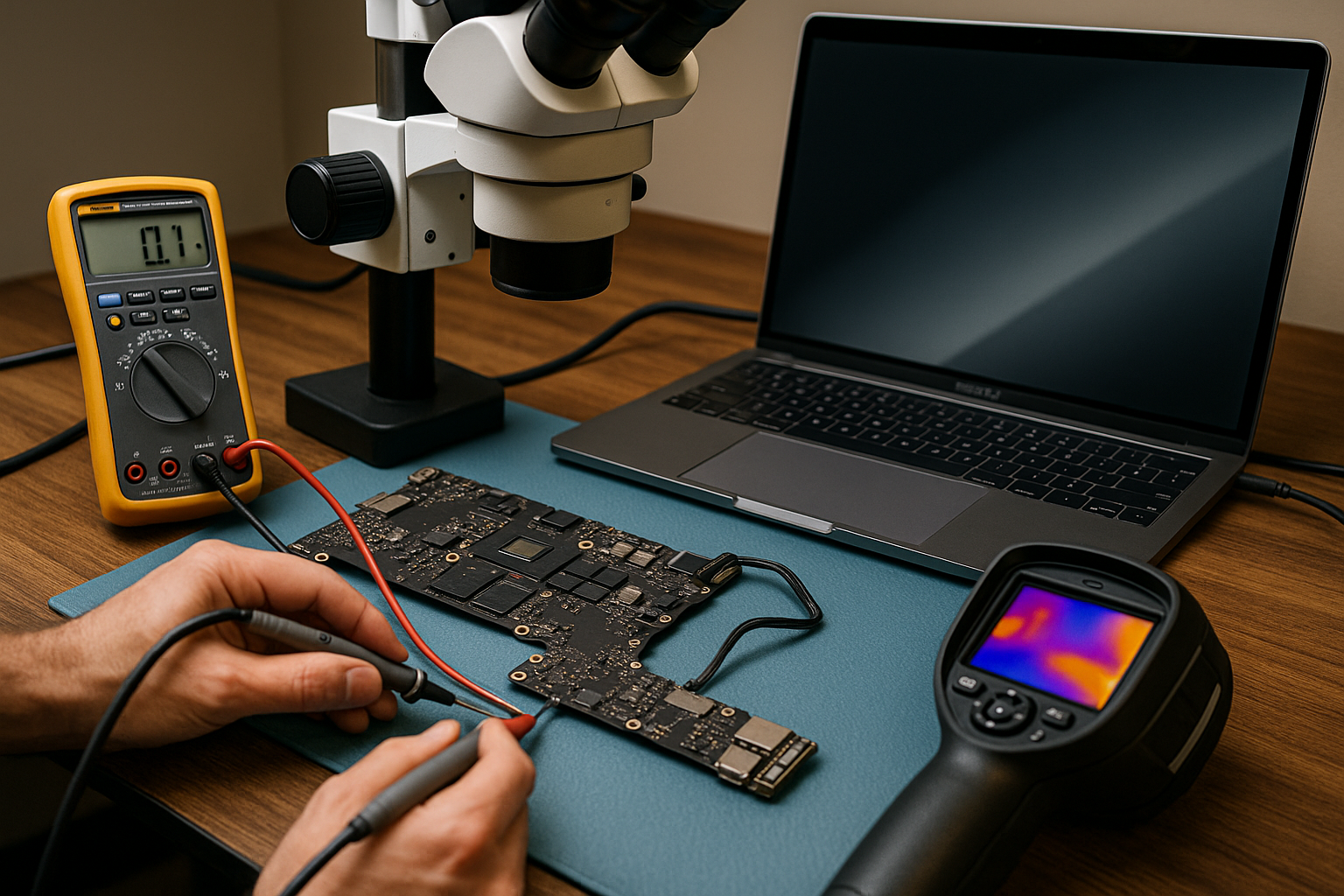
Najlepsze narzędzia do diagnostyki ekranu MacBook
Diagnostyka problemów z ekranem w MacBooku to jeden z tych tematów, który w praktyce serwisowej szybko weryfikuje poziom technika. Klient przychodzi z hasłem „nie działa ekran” albo „coś miga”, a pod tym może kryć się uszkodzona taśma matrycy, problem z podświetleniem, zwarcie na linii zasilającej LCD, błąd GPU albo zwykłe uszkodzenie samego panelu po upadku. Jeżeli nie masz odpowiednich narzędzi do diagnostyki, bardzo łatwo popełnić kosztowny błąd – zamówić niepotrzebnie matrycę albo wymienić płytę główną, która wcale nie jest winna.
W tym artykule pokażę, jakie narzędzia do diagnostyki ekranu MacBook realnie wykorzystujemy w profesjonalnym serwisie Apple. Nie będzie to lista marketingowa, tylko praktyczne omówienie: co działa, kiedy się przydaje i dlaczego bez danego sprzętu trudno mówić o poważnej diagnostyce. Omówię zarówno narzędzia programowe, jak i typowo warsztatowe – od miernika i zasilacza laboratoryjnego, po kamerę termowizyjną i mikroskop.
Jeżeli rozwijasz się w kierunku napraw płyt głównych lub chcesz wejść poziom wyżej niż wymiana modułów, ten materiał pomoże Ci zrozumieć, jaki sprzęt serwisowy Apple naprawdę ma znaczenie przy pracy z sekcją obrazu. Wiele z tych zagadnień omawiamy również praktycznie podczas szkoleń serwisowych, szczególnie na poziomie Apple Master oraz Apple Pro, gdzie diagnostyka sygnałów LCD i podświetlenia jest analizowana bezpośrednio na płytach.
Rodzaje usterek ekranu w MacBooku i ich specyfika
Brak obrazu vs brak podświetlenia – jak odróżnić?
Podstawowa rzecz, którą musi umieć każdy technik, to odróżnić brak obrazu od braku podświetlenia. Brak obrazu oznacza, że matryca nie otrzymuje prawidłowego sygnału wideo z GPU lub TCON, natomiast brak podświetlenia to sytuacja, w której obraz jest generowany, ale nie jest widoczny z powodu braku zasilania LED-ów. W praktyce sprawdzamy to latarką – kierując światło pod kątem na ekran. Jeśli widać zarys pulpitu, problem dotyczy podświetlenia.
To rozróżnienie determinuje dobór narzędzi. W przypadku braku podświetlenia skupiamy się na pomiarach linii PPVOUT_S0_LCDBKLT, sygnałów enable oraz przetwornicy boost. Przy braku obrazu interesują nas linie eDP, sygnały zegarowe, napięcia zasilające TCON oraz ewentualne błędy GPU. Bez miernika i schematu zaczynamy działać na ślepo.
Wielu początkujących techników myli te dwa przypadki i zamawia nową matrycę, zanim wykona podstawową analizę. Tymczasem właściwa wstępna diagnostyka pozwala zaoszczędzić czas i pieniądze. Podobnie jak w przypadku analizy linii zasilających opisanej w artykule MacBook nie włącza się – diagnostyka krok po kroku z perspektywy płyty głównej, kluczowe jest zrozumienie sekwencji startowej.
Artefakty, migotanie, linie – kiedy podejrzewać płytę?
Artefakty graficzne, poziome lub pionowe linie, migotanie obrazu czy zanikanie pod kątem otwarcia klapy często wskazują na problem z taśmą matrycy albo samą matrycą. W modelach z tzw. „flexgate” uszkodzenie taśmy w zawiasie było klasycznym przypadkiem. Jednak podobne objawy może dawać uszkodzona sekcja zasilania LCD na płycie głównej.
W praktyce zawsze zaczynam od testu na sprawnej, kompatybilnej matrycy serwisowej. To jedno z podstawowych narzędzi diagnostycznych – referencyjny ekran. Jeżeli na nim objaw znika, mamy potwierdzenie uszkodzenia oryginalnego panelu. Jeżeli problem pozostaje, przechodzimy do pomiarów na płycie.
Warto pamiętać, że diagnostyka ekranu MacBook różni się znacząco od pracy z iPhone. W laptopie mamy więcej linii sygnałowych, wyższe napięcia podświetlenia i inne zależności między SMC, GPU a kontrolerem zasilania. Te różnice szerzej omawiam w tekście Diagnostyka iPhone a MacBook – kluczowe różnice.
Uszkodzenia mechaniczne a usterki elektroniczne
Pęknięta matryca to najprostszy przypadek – wizualnie widzimy plamy, czarne obszary, wyciek ciekłych kryształów. Tu diagnostyka ogranicza się do potwierdzenia braku innych uszkodzeń. Natomiast usterki elektroniczne wymagają zupełnie innego podejścia. Brak podświetlenia przy nieuszkodzonej matrycy może oznaczać przepalony bezpiecznik, uszkodzony driver LED lub zwarcie w obwodzie.
Dlatego narzędzia do diagnostyki ekran MacBook muszą obejmować zarówno sprzęt do oględzin (mikroskop, dobra lampa), jak i sprzęt pomiarowy. Bez możliwości sprawdzenia rezystancji do masy czy obecności napięć roboczych nie jesteśmy w stanie jednoznacznie stwierdzić, czy problem leży w panelu czy na płycie.
Narzędzia programowe w diagnostyce ekranu MacBook
Apple Diagnostics i tryby serwisowe
Pierwszym krokiem przy każdym MacBooku z działającym systemem powinno być uruchomienie Apple Diagnostics. To wbudowane narzędzie testowe, które sprawdza podstawowe komponenty, w tym GPU i wyświetlacz. Nie wykryje ono każdego problemu, ale potrafi wskazać błędy związane z kartą graficzną lub komunikacją z panelem.
W praktyce traktuję Apple Diagnostics jako filtr wstępny. Jeżeli pojawia się błąd związany z grafiką, wiem, że warto rozszerzyć diagnostykę o testy obciążeniowe GPU. Jeżeli test przechodzi poprawnie, a objawy są fizyczne (np. migotanie przy ruszaniu klapą), skupiam się raczej na taśmie i sekcji zasilania.
To narzędzie nie zastąpi miernika, ale pozwala szybko odpowiedzieć na pytanie: czy problem może mieć charakter logiczny lub firmware’owy. W niektórych przypadkach aktualizacja systemu lub reset NVRAM/SMC realnie rozwiązuje problem z wyświetlaniem.
Programy do testowania matrycy i pikseli
Kolejną grupą narzędzi są aplikacje do testowania ekranu – generujące jednolite kolory, siatki pikseli, gradienty. Dzięki nim możemy szybko wykryć martwe piksele, nierównomierność podświetlenia czy pasy widoczne tylko na określonym tle. To szczególnie ważne przy reklamacjach po wymianie matrycy.
W serwisie używamy prostych aplikacji full-screen color test oraz narzędzi do sprawdzania równomierności podświetlenia. Kluczowe jest wykonywanie testów przy różnych poziomach jasności. Niektóre problemy z driverem LED ujawniają się dopiero przy maksymalnym obciążeniu.
Diagnostyka ekran MacBook na poziomie programowym pozwala też wykluczyć błędy związane z profilem kolorów czy ustawieniami systemu. Zdarza się, że klient interpretuje zmianę temperatury barwowej jako „usterkę matrycy”.
Monitor zewnętrzny jako narzędzie diagnostyczne
Podłączenie monitora zewnętrznego to jedno z najprostszych i najskuteczniejszych narzędzi diagnostycznych. Jeżeli na zewnętrznym ekranie obraz jest poprawny, a na wbudowanym nie – zawężamy obszar do matrycy, taśmy lub sekcji LCD na płycie. Jeżeli problem występuje na obu, podejrzewamy GPU lub jego zasilanie.
W praktyce zawsze mam na stanowisku referencyjny monitor HDMI/USB-C. To element podstawowego sprzętu serwisowego Apple przy pracy z laptopami. Dzięki niemu w kilka minut jesteśmy w stanie określić, czy warto rozbierać klapę, czy raczej płytę główną.
Ten prosty test często skraca czas diagnostyki o połowę. Dla właściciela serwisu oznacza to szybszą wycenę i większą rotację zleceń.
Sprzęt pomiarowy i warsztatowy w pracy z matrycą
Multimetr – absolutna podstawa
Multimetr to najważniejsze narzędzie przy diagnostyce sekcji ekranu. Umożliwia pomiar napięć zasilających LCD, sprawdzenie bezpieczników, kontrolę rezystancji do masy oraz wykrycie zwarć. Bez niego nie ma mowy o profesjonalnej analizie.
Przy braku podświetlenia mierzę napięcie na cewce przetwornicy boost oraz na wyjściu do matrycy. Sprawdzam też, czy linia enable jest aktywna. Jeżeli napięcia brak – cofamy się w torze zasilania. Jeżeli napięcie jest, a podświetlenia nie ma – podejrzenie pada na matrycę.
Warto inwestować w multimetr o dobrej dokładności i szybkim próbkowaniu. Tanie modele potrafią wprowadzać w błąd przy niestabilnych napięciach.
Zasilacz laboratoryjny i test zwarć
Zasilacz laboratoryjny przydaje się szczególnie wtedy, gdy podejrzewamy zwarcie w linii zasilającej ekran. Ustawiając ograniczenie prądowe, możemy bezpiecznie wstrzyknąć napięcie i obserwować pobór prądu. To pozwala zlokalizować nagrzewający się element.
W praktyce łączę to z kamerą termowizyjną lub alkoholem izopropylowym, który paruje w miejscu przegrzewania. Taka metoda jest bardzo skuteczna przy zwarciach w sekcji podświetlenia.
To już poziom pracy zbliżony do mikrolutowania, dlatego osoby chcące rozwinąć te umiejętności powinny przejść szkolenie z lutowania i mikrolutowania, gdzie ćwiczymy takie przypadki na realnych płytach.
Mikroskop i kamera termowizyjna
Mikroskop pozwala ocenić stan złącza LCD, wykryć uszkodzone piny, ślady korozji czy mikropęknięcia. W MacBookach po zalaniu sekcja LCD często ulega uszkodzeniu właśnie w okolicach złącza. Gołym okiem trudno to zauważyć.
Kamera termowizyjna przyspiesza lokalizację zwarć. W przypadku uszkodzonego drivera LED często widać punktowe przegrzewanie. To skraca czas diagnostyki z godzin do minut.
Jeżeli ktoś zastanawia się, czy inwestować w taki sprzęt, polecam przeczytać artykuł Jak zorganizować profesjonalne stanowisko serwisowe Apple, gdzie omawiam realne potrzeby warsztatu.
Diagnostyka sekcji obrazu na płycie głównej
Schematy i boardview jako narzędzie pracy
Schemat i boardview to nie dodatki – to podstawowe narzędzia przy analizie toru LCD. Dzięki nim wiemy, które linie odpowiadają za zasilanie, które za sygnały danych, a które za sterowanie podświetleniem. Bez dokumentacji działamy intuicyjnie, co w nowoczesnych płytach Apple rzadko kończy się sukcesem.
W praktyce otwieram schemat i śledzę tor od złącza LCD wstecz do przetwornicy i kontrolera. Sprawdzam punkty pomiarowe, wartości rezystancji i napięć referencyjnych. To uporządkowane podejście minimalizuje ryzyko pomyłki.
Podobną metodykę stosujemy przy analizie innych linii zasilających, jak opisano w artykule Diagnostyka linii PPBUS_G3H w MacBook – praktyczne podejście serwisowe.
Analiza sygnałów eDP i linii zasilających
W bardziej zaawansowanych przypadkach konieczna jest analiza sygnałów eDP. Tu przydaje się oscyloskop, który pozwala ocenić obecność sygnałów zegarowych i transmisji danych. Brak aktywności może wskazywać na problem z GPU lub mostkiem.
Oscyloskop nie jest narzędziem dla początkujących, ale w serwisie zajmującym się płytami głównymi to realne wsparcie diagnostyczne. Pozwala odróżnić brak zasilania od braku sygnału sterującego.
Kluczowe jest zrozumienie sekwencji startowej – kiedy pojawiają się dane napięcia i sygnały. Bez tej wiedzy nawet najlepszy sprzęt nie pomoże.
Test na matrycy serwisowej
Posiadanie sprawnej matrycy testowej do popularnych modeli to ogromne ułatwienie. Wpinając ją bez montażu w klapie, możemy szybko sprawdzić, czy problem leży w panelu czy w płycie. To narzędzie często tańsze niż jedna błędnie zamówiona matryca.
W praktyce serwisowej taki test wykonuję przed każdą decyzją o kosztownej naprawie. To element standardowego workflow, który zmniejsza liczbę reklamacji.
Na szkoleniu MacBook i iMac – start naprawa usterek programowych i tech pokazujemy, jak budować taki zestaw referencyjny i jak go wykorzystywać w codziennej pracy.
Organizacja stanowiska i workflow diagnostyczny
Kolejność działań – dlaczego ma znaczenie?
Dobra diagnostyka ekran MacBook to nie tylko narzędzia, ale też właściwa kolejność działań. Zaczynamy od testów programowych i monitora zewnętrznego, potem przechodzimy do inspekcji wizualnej i pomiarów, a dopiero na końcu ingerujemy w płytę główną. Taki schemat ogranicza ryzyko uszkodzeń wtórnych.
Chaotyczne działanie prowadzi do błędów – zerwanych złączy, uszkodzonych śrub czy niepotrzebnych ingerencji w BGA. Workflow musi być powtarzalny i udokumentowany.
Właściciel serwisu powinien wdrożyć standard procedur dla całego zespołu. To podnosi jakość usług i skraca czas szkolenia nowych techników.
Minimalny vs zaawansowany zestaw narzędzi
Na start wystarczy multimetr, referencyjna matryca, monitor zewnętrzny i podstawowe oprogramowanie testowe. To pozwala obsłużyć większość przypadków związanych z wymianą panelu i prostą diagnostyką.
Zaawansowany serwis powinien posiadać dodatkowo zasilacz laboratoryjny, mikroskop, kamerę termowizyjną oraz oscyloskop. Taki zestaw umożliwia naprawy sekcji podświetlenia i toru sygnałowego bez wymiany całej płyty.
Decyzja o inwestycji zależy od modelu biznesowego. Jeżeli chcesz zarabiać na naprawach płyt, bez tych narzędzi będzie to bardzo trudne.
Praktyczna wskazówka z warsztatu
Jedna z najważniejszych zasad: zawsze dokumentuj napięcia przed i po naprawie. Twórz własną bazę przypadków. Z czasem zobaczysz powtarzalność usterek w konkretnych modelach. To skraca przyszłe diagnozy.
Warto też szkolić zespół nie tylko z obsługi narzędzi, ale z logiki diagnostyki. Sam sprzęt nie rozwiązuje problemów – rozwiązuje je technik, który potrafi go właściwie użyć.
Inwestycja w rozwój kompetencji, np. poprzez szkolenia techniczne Apple, bardzo szybko przekłada się na skuteczność i przychody serwisu.
FAQ – najczęstsze pytania techników
Czy do diagnostyki ekranu MacBook wystarczy sam multimetr?
Multimetr to absolutna podstawa i w wielu przypadkach pozwoli wykryć brak napięcia, przepalony bezpiecznik czy zwarcie do masy. Jednak sam multimetr nie pokaże aktywności sygnałów eDP ani nie pozwoli szybko zlokalizować przegrzewającego się układu. W prostych przypadkach – tak, wystarczy. W bardziej zaawansowanych naprawach sekcji podświetlenia i toru sygnałowego potrzebne są dodatkowe narzędzia, takie jak zasilacz laboratoryjny czy kamera termowizyjna.
Kiedy warto użyć oscyloskopu przy problemach z ekranem?
Oscyloskop przydaje się wtedy, gdy napięcia zasilające są prawidłowe, a mimo to brak obrazu. Pozwala sprawdzić, czy linie sygnałowe eDP są aktywne i czy występują przebiegi zegarowe. To narzędzie szczególnie użyteczne w przypadkach podejrzenia uszkodzenia GPU lub mostka. Nie jest konieczne przy każdej naprawie, ale w serwisie zajmującym się płytami głównymi znacząco zwiększa możliwości diagnostyczne.
Jak odróżnić uszkodzoną matrycę od uszkodzenia płyty?
Najprostszą metodą jest podłączenie sprawnej, referencyjnej matrycy serwisowej. Jeżeli problem znika – uszkodzony jest panel. Jeżeli pozostaje – należy sprawdzić napięcia i sygnały na płycie. Dodatkowo pomocne jest podłączenie monitora zewnętrznego. Jeżeli obraz na nim jest poprawny, GPU najprawdopodobniej działa prawidłowo, a problem dotyczy toru LCD lub samej matrycy.
Czy kamera termowizyjna jest konieczna w serwisie MacBook?
Nie jest konieczna na samym początku działalności, ale znacząco przyspiesza lokalizację zwarć i przegrzewających się elementów. W naprawach sekcji podświetlenia, gdzie występują wysokie napięcia i niewielkie komponenty SMD, pozwala szybko zidentyfikować uszkodzony driver lub kondensator. W serwisie nastawionym na naprawy płyt to bardzo przydatne narzędzie.
Jakie minimum sprzętowe polecasz na start?
Na początek wystarczy dobrej jakości multimetr, podstawowy zestaw śrubokrętów do Apple, monitor zewnętrzny oraz przynajmniej jedna referencyjna matryca do popularnego modelu. Do tego oprogramowanie testowe i dostęp do schematów. Taki zestaw pozwala obsłużyć większość standardowych usterek związanych z ekranem i podświetleniem bez inwestowania dużych środków w specjalistyczny sprzęt.
Podsumowanie
Najlepsze narzędzia do diagnostyki problemów z ekranem w MacBooku to nie tylko kwestia budżetu, ale przede wszystkim zrozumienia procesu. Multimetr, zasilacz laboratoryjny, mikroskop, kamera termowizyjna, oscyloskop oraz narzędzia programowe tworzą zestaw, który pozwala przejść od objawu do konkretnej przyczyny. Kluczowe jest jednak logiczne podejście: analiza objawów, test monitora zewnętrznego, pomiary napięć, praca ze schematem.
Diagnostyka ekran MacBook wymaga cierpliwości i systematyczności. Im lepiej zorganizowane stanowisko i im większa baza własnych przypadków, tym szybciej podejmujesz trafne decyzje. Sprzęt serwisowy Apple to inwestycja, ale prawdziwą przewagę daje wiedza i praktyka. Dlatego rozwój techniczny – poprzez samodzielną pracę i szkolenia – jest równie ważny jak zakup kolejnego urządzenia pomiarowego.


