MacBook nie widzi dysku – analiza problemu
Problem z niewidocznym dyskiem w MacBooku to jedna z częstszych usterek zgłaszanych zarówno przez użytkowników domowych, jak i osoby pracujące zawodowo na macOS. Dysk może nie pojawiać się w Finderze, Narzędziu dyskowym albo w ogóle nie być wykrywany przez system. Przyczyny bywają trywialne, ale równie często mają charakter sprzętowy. Poniżej techniczna analiza problemu oparta na realnych przypadkach serwisowych.
Dysk niewidoczny w Finderze, ale obecny w Narzędziu dyskowym
To scenariusz, który zwykle oznacza problem logiczny, a nie fizyczny. System widzi nośnik, ale nie potrafi go poprawnie zamontować lub udostępnić użytkownikowi.
- Uszkodzona struktura systemu plików (APFS, HFS+).
- Nieprawidłowe uprawnienia woluminu.
- Dysk oznaczony jako niezamontowany.
- Problem po nieprawidłowym odłączeniu lub zawieszeniu systemu.
W praktyce zaczyna się od sprawdzenia, czy wolumin da się zamontować ręcznie w Narzędziu dyskowym. Jeśli nie – weryfikuje się strukturę za pomocą opcji Pierwsza pomoc. Brak możliwości naprawy zwykle oznacza konieczność odzysku danych i ponownej inicjalizacji nośnika.
Dysk nie pojawia się w Narzędziu dyskowym
Jeżeli dysku nie widać nawet w Narzędziu dyskowym (po włączeniu opcji „Pokaż wszystkie urządzenia”), sytuacja staje się poważniejsza. W tym przypadku macOS nie otrzymuje poprawnej informacji o obecności nośnika.
- Uszkodzony kontroler dysku SSD.
- Problem z taśmą sygnałową (modele z dyskiem SATA).
- Awaria samego dysku.
- Błąd firmware’u.
W MacBookach Pro 2012–2015 bardzo często winna jest taśma dysku – element tani, ale krytyczny. Objawy potrafią być mylące: dysk raz się pojawia, raz znika, system losowo się zawiesza. W nowszych modelach z lutowanym SSD sytuacja jest trudniejsza, bo awaria kontrolera oznacza pracę na poziomie płyty głównej.
MacBook z Apple Silicon a niewidoczny dysk
W komputerach z układami M1, M2 i nowszymi dysk SSD jest integralną częścią płyty głównej i współpracuje bezpośrednio z SoC. Brak wykrywania pamięci masowej zwykle skutkuje brakiem możliwości uruchomienia systemu.
- Uszkodzenie sekcji NAND.
- Błąd kontrolera pamięci w SoC.
- Nieudana aktualizacja firmware’u.
W takich przypadkach sprawdza się tryb odzyskiwania (Recovery) oraz możliwość wykrycia dysku z poziomu Apple Configurator na innym Macu. Jeżeli pamięć nie jest widoczna nawet tam, mówimy o uszkodzeniu sprzętowym wymagającym zaawansowanej diagnostyki.
Zewnętrzny dysk USB lub Thunderbolt niewidoczny w MacBooku
Problem nie zawsze dotyczy dysku wewnętrznego. Zewnętrzne nośniki również potrafią nie pojawiać się w systemie, mimo że działają na innym komputerze.
- Niekompatybilny system plików.
- Uszkodzony kabel lub przejściówka.
- Niewystarczające zasilanie portu.
- Błąd sterownika lub rozszerzenia systemowego.
W praktyce warto sprawdzić dysk na innym porcie, innym kablu i bez hubów. macOS bywa wrażliwy na jakość akcesoriów, szczególnie przy dyskach NVMe w obudowach USB-C.
Kiedy problem jest stricte sprzętowy
Jeżeli dysk nie jest wykrywany w żadnym narzędziu systemowym, nie pojawia się w logach systemowych i MacBook nie reaguje na próby instalacji systemu, przyczyna leży po stronie hardware’u.
- Martwy nośnik SSD.
- Uszkodzona linia PCIe lub SATA.
- Problem z zasilaniem dysku.
- Korozja po zalaniu.
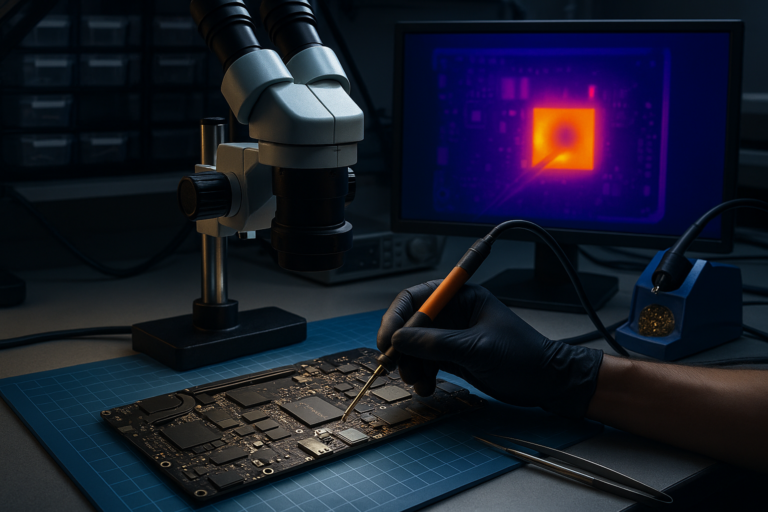
Na tym etapie dalsze próby „programowe” nie mają sensu. Diagnostyka wymaga rozebrania urządzenia, pomiarów i często pracy mikrolutowniczej. Warto też pamiętać, że w nowszych MacBookach odzysk danych bywa niemożliwy bez działającej płyty głównej.