Najczęstsze problemy z dyskiem w MacBooku
Problemy dysk twardy MacBook mogą pojawić się nagle albo narastać przez wiele tygodni. Użytkownik często zgłasza spowolnienie uruchamiania systemu, zawieszanie aplikacji, znikające pliki lub komunikat o braku dysku startowego. Z punktu widzenia serwisu nie jest to jednak jedna usterka. Przyczyną może być zużyty dysk HDD, uszkodzona pamięć SSD, błąd systemu plików, problem z taśmą, kontrolerem, zasilaniem albo sama płyta główna. Prawidłowa diagnoza wymaga oddzielenia awarii nośnika od problemów z macOS.
W tym poradniku omawiam najczęstsze awarie dysków w MacBookach, objawy widoczne dla użytkownika oraz kolejność pomiarów i testów, którą warto stosować w serwisie. Znajdziesz tu również praktyczne zasady postępowania z danymi klienta, wskazówki dotyczące wymiany nośnika oraz informacje, kiedy naprawa dysku Apple ma sens, a kiedy bezpieczniej jest wykonać kopię, wymienić element i odtworzyć system. Opisuję zarówno starsze MacBooki z dyskami 2,5 cala, jak i modele z pamięcią SSD lutowaną do płyty.
Rodzaje dysków w MacBookach i ich typowe awarie
HDD, SSD wymienny i pamięć lutowana
W starszych MacBookach Pro oraz MacBookach unibody spotyka się klasyczne dyski HDD 2,5 cala SATA. Ich konstrukcja zawiera talerze magnetyczne, głowice oraz silnik, dlatego naturalnie zużywają się mechanicznie. Typowe objawy to długie oczekiwanie na uruchomienie, charakterystyczne klikanie, błędy odczytu i okresowe znikanie dysku z systemu. Wymienny dysk SSD SATA jest szybszy i pozbawiony elementów ruchomych, ale również może ulec zużyciu komórek pamięci, awarii kontrolera albo uszkodzeniu firmware.
W nowszych MacBookach stosowano dyski blade SSD montowane w gnieździe lub pamięci flash zintegrowane z płytą główną. W przypadku pamięci lutowanej nie wymienia się zwykle pojedynczego dysku tak jak w komputerze stacjonarnym. Serwisant musi ocenić stan układów NAND, kontrolera, linii zasilających i komunikacji z procesorem. Ta różnica ma znaczenie dla wyceny, czasu naprawy oraz możliwości odzyskania danych. Warto wyjaśnić klientowi, że wymiana całej płyty nie jest tym samym co naprawa samego nośnika.
Uszkodzenia mechaniczne i elektryczne
Dysk HDD może zostać uszkodzony przez upadek, silne uderzenie albo pracę urządzenia w czasie transportu. Nawet jeśli obudowa nie ma widocznych śladów, głowica może zarysować powierzchnię talerza, a silnik może stracić prawidłową prędkość obrotową. W SSD częściej występuje awaria kontrolera, przegrzewanie, degradacja pamięci lub przerwanie połączenia na płycie. Zalanie dodatkowo powoduje korozję w okolicy złącza, filtrów, przetwornic oraz linii danych.
Przykład z praktyki: MacBook po zalaniu uruchamia się, ale po kilku minutach zawiesza Finder i przestaje otwierać katalog użytkownika. Taki przypadek nie musi oznaczać wyłącznie uszkodzonego systemu. Wilgoć może powodować niestabilną pracę zasilania SSD, a podwyższona temperatura ujawnia problem dopiero po rozgrzaniu płyty. Dlatego przed reinstalacją macOS trzeba wykonać oględziny, odłączyć baterię, sprawdzić ślady cieczy i zabezpieczyć dane.
Dlaczego typ nośnika zmienia sposób naprawy
Najważniejsza wskazówka dla technika brzmi: najpierw ustal, z jakim typem pamięci pracujesz. Wymienny HDD lub SSD można odłączyć, podłączyć do adaptera i przetestować niezależnie od komputera. W pamięci lutowanej należy badać płytę na poziomie zasilania, sygnałów i zachowania kontrolera. Próba instalowania systemu na uszkodzonym nośniku może pogorszyć stan danych, dlatego diagnostykę trzeba prowadzić w trybie minimalnego zapisu.
Podczas przyjęcia urządzenia zapisz model, numer seryjny, pojemność nośnika i zgłaszane objawy. Zapytaj, czy komputer był upuszczony, zalany, aktualizowany lub naprawiany wcześniej. Takie informacje często skracają diagnozę bardziej niż przypadkowa wymiana części. Technik, który zna różnice między HDD, SSD SATA, dyskiem blade i pamięcią lutowaną, szybciej dobierze właściwe narzędzia oraz realnie oceni szanse na naprawę.
Objawy problemów z dyskiem i wstępna diagnostyka
Spowolnienie, zawieszanie i błędy systemu
Najczęstszym objawem zużytego nośnika jest spowolnienie, ale samo spowolnienie nie potwierdza jeszcze awarii dysku. MacBook może działać wolno z powodu małej ilości wolnego miejsca, uszkodzonego profilu użytkownika, procesów indeksowania Spotlight, przegrzewania lub problemu z pamięcią RAM. Jeżeli jednak Finder przestaje odpowiadać, aplikacje regularnie wyświetlają komunikat o błędzie wejścia-wyjścia, a system długo czeka na otwarcie plików, podejrzenie awarii nośnika jest uzasadnione.
W HDD sygnałem ostrzegawczym bywają powtarzalne kliknięcia, cykliczne próby rozruchu i nagłe zatrzymywanie talerzy. W SSD użytkownik może nie usłyszeć żadnego dźwięku, ponieważ awaria jest elektroniczna. MacBook może zatrzymać się na logo Apple, uruchamiać do folderu ze znakiem zapytania albo pokazywać dysk tylko sporadycznie. Warto odróżnić problem z rozruchem systemu od problemu z wykrywaniem nośnika, ponieważ pierwszy może wynikać z uszkodzonego macOS, a drugi częściej wskazuje na sprzęt.
Folder ze znakiem zapytania i brak dysku startowego
Folder ze znakiem zapytania oznacza, że komputer nie znalazł prawidłowego systemu startowego. Nie jest to automatycznie dowód fizycznego uszkodzenia dysku. W trybie odzyskiwania należy sprawdzić, czy Narzędzie dyskowe widzi urządzenie fizyczne, kontener APFS oraz wolumin systemowy. Jeżeli widoczny jest cały nośnik, ale wolumin nie chce się zamontować, problem może dotyczyć struktury systemu plików. Jeżeli nie ma nawet urządzenia fizycznego, trzeba przejść do diagnostyki sprzętowej.
W praktyce warto rozpocząć od uruchomienia trybu odzyskiwania i wykonania zdjęć ekranów z wynikami. Następnie można sprawdzić informacje o dysku bez podejmowania naprawy, ponieważ automatyczna naprawa struktury może zmienić stan danych. Przydatne jest także uruchomienie Apple Diagnostics, jednak wynik testu nie zawsze wykrywa uszkodzenie SSD. Narzędzie może zgłosić błąd pamięci masowej, ale brak kodu błędu nie oznacza, że nośnik jest sprawny.
Jak rozmawiać z klientem o objawach
Przyjęcie urządzenia powinno zawierać konkretne pytania: kiedy pojawił się problem, czy komputer działał po upadku, czy były komunikaty o pełnym dysku, czy klient ma kopię zapasową oraz czy dane są ważniejsze niż szybkie uruchomienie sprzętu. To ostatnie pytanie ma znaczenie praktyczne. Reinstalacja systemu może przywrócić działanie MacBooka, ale jednocześnie utrudnić późniejsze odzyskiwanie plików.
Jeżeli klient opisuje losowe zawieszanie, poproś o zgodę na wykonanie kopii sektorowej lub obrazu danych przed testami obciążeniowymi. W przypadku podejrzenia uszkodzenia mechanicznego HDD nie uruchamiaj go wielokrotnie tylko po to, aby sprawdzić, czy „tym razem zadziała”. Każdy dodatkowy cykl może pogorszyć stan talerzy i głowic. Przydatne informacje o kolejności działań daje także diagnostyka MacBooków według dobrych praktyk serwisowych.
Diagnostyka serwisowa dysku MacBooka
Oględziny, identyfikacja i test podstawowy
Diagnostykę rozpocznij od oględzin obudowy, śrub, złączy i śladów ingerencji. W urządzeniu po zalaniu sprawdź przede wszystkim obszar baterii, płyty logicznej, złącza dysku i elementów zasilania. W starszych modelach skontroluj taśmę SATA, ponieważ jej uszkodzenie może udawać awarię dysku. Taśma może mieć mikropęknięcia, przetarcia albo uszkodzone styki. Jeżeli po podmianie przewodu dysk zaczyna być prawidłowo wykrywany, wymiana nośnika byłaby niepotrzebnym kosztem.
Następnie odczytaj model i pojemność nośnika oraz sprawdź, czy jest widoczny w Narzędziu dyskowym i w raporcie systemowym. W przypadku HDD skontroluj parametry SMART, zwłaszcza sektory niestabilne, relokowane i błędy odczytu. SMART jest źródłem informacji, ale nie wyrokiem. Niektóre SSD zgłaszają ograniczony zestaw danych, a awaria kontrolera może nastąpić bez wcześniejszych ostrzeżeń. Wynik trzeba zestawić z zachowaniem komputera, temperaturą i historią zgłoszenia.
Testy systemu plików i sprzętu
Jeżeli nośnik jest wykrywany, ale system nie startuje, sprawdź strukturę APFS lub HFS+ z poziomu trybu odzyskiwania. Naprawa woluminu ma sens wtedy, gdy klient ma kopię danych albo gdy wcześniej wykonano ich bezpieczny obraz. Bez kopii trzeba zachować ostrożność, bo każde polecenie zapisujące na dysku może nadpisać informacje potrzebne do odzysku. W serwisie należy rozróżniać test od naprawy: test ma opisać stan, a naprawa zmieniać stan w kontrolowany sposób.
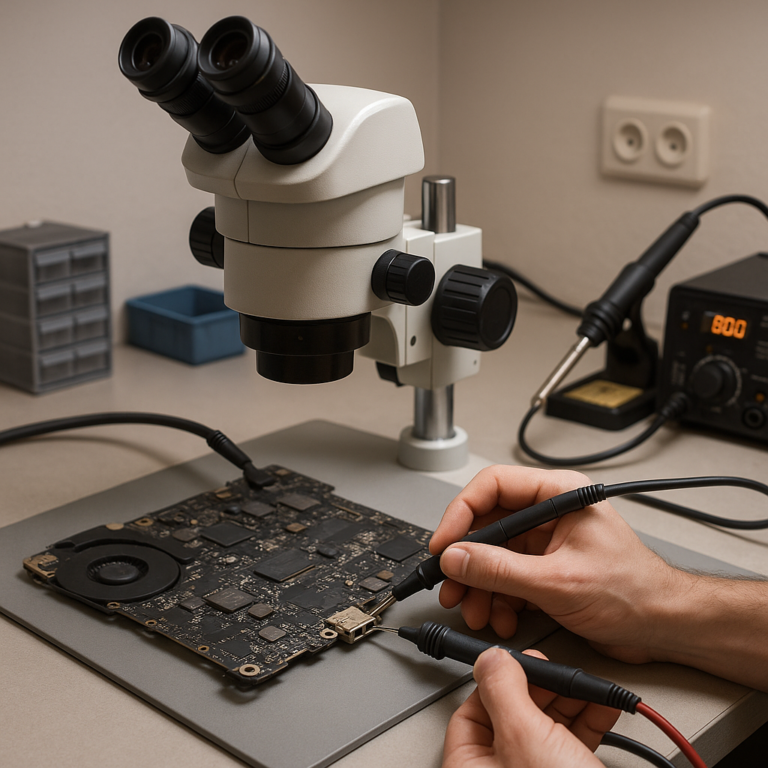
Warto również wykonać test zewnętrznego systemu uruchomionego z pewnego nośnika. Jeżeli MacBook działa stabilnie, a wewnętrzny dysk jest widoczny i odczytuje pliki, problem może dotyczyć systemu zainstalowanego na dysku. Jeżeli komputer zawiesza się także podczas pracy z zewnętrznego środowiska, należy brać pod uwagę pamięć RAM, płytę główną, układ zasilania lub temperaturę. Do diagnostyki można wykorzystać narzędzia systemowe, miernik, zasilacz laboratoryjny oraz urządzenia do klonowania, ale każde narzędzie musi być używane zgodnie z celem badania.
Przykład diagnozy krok po kroku
Przykładowo klient przynosi MacBooka, który zatrzymuje się na logo Apple. W pierwszym kroku dokumentujemy stan obudowy i pytamy o kopię. W drugim uruchamiamy tryb odzyskiwania i sprawdzamy, czy widoczny jest dysk fizyczny. W trzecim odczytujemy informacje o woluminach, bez kasowania danych. Jeśli dysk znika podczas skanowania, podłączamy pewny przewód lub adapter i sprawdzamy zachowanie poza komputerem.
Jeżeli problem znika po wymianie taśmy, diagnoza brzmi: uszkodzona komunikacja SATA, a nie awaria dysku. Jeżeli nośnik jest widoczny, ale generuje błędy odczytu i ma rosnącą liczbę sektorów niestabilnych, zalecamy najpierw klonowanie do nowego dysku. Jeżeli pamięć SSD lutowana nie jest wykrywana, potrzebne są pomiary napięć oraz analiza płyty. W takich przypadkach przydatne są umiejętności opisane w materiale o najczęstszych błędach podczas naprawy MacBooków, szczególnie unikanie pochopnej wymiany całych podzespołów.
Praktyczna wskazówka: w protokole zapisz nie tylko „dysk uszkodzony”, ale także sposób potwierdzenia diagnozy. Podaj, czy nośnik był wykrywany, czy odczyt był stabilny, jakie błędy wystąpiły i czy test wykonano na innym przewodzie lub komputerze. Taki opis chroni serwis przed nieporozumieniem i ułatwia technikowi dalszą pracę, jeżeli urządzenie wróci na późniejszy etap naprawy.
Odzyskiwanie danych i decyzja o naprawie
Kiedy priorytetem są dane
Jeżeli klient nie ma kopii zapasowej, pierwszym celem nie powinno być przywrócenie systemu, lecz zabezpieczenie plików. Odzyskiwanie danych oznacza proces odczytania informacji z uszkodzonego nośnika i zapisania ich na innym, sprawnym urządzeniu. Nie jest tym samym co reinstalacja macOS. Przy nośniku, który jeszcze odpowiada, najlepiej wykonać obraz sektor po sektorze z użyciem narzędzia tolerującego błędy odczytu. Zwykłe kopiowanie przez Finder może zatrzymać się na jednym uszkodzonym pliku i nie przenieść pozostałych danych.
W HDD z odgłosami klikania, zablokowanym silnikiem lub śladami zarysowania talerzy należy ograniczyć próby uruchamiania. Naprawa mechaniczna wymaga specjalistycznego laboratorium, odpowiednich części i kontrolowanych warunków. Serwis naprawiający MacBooki powinien jasno powiedzieć, czy wykonuje odzysk danych, czy tylko przekazuje nośnik do zewnętrznego laboratorium. Obietnica odzyskania wszystkich plików bez oceny stanu dysku jest błędem zawodowym.
Odzyskiwanie z SSD i pamięci lutowanej
SSD działa inaczej niż HDD, ponieważ kontroler zarządza mapowaniem komórek pamięci, korekcją błędów i komendami TRIM. Gdy kontroler przestaje pracować, odczyt kości NAND może wymagać specjalistycznej techniki i nie zawsze daje użyteczny rezultat. Dodatkowym problemem jest szyfrowanie. W wielu MacBookach dane są chronione przez mechanizmy sprzętowe i systemowe, dlatego sama obecność kości pamięci nie gwarantuje możliwości odczytu plików.
W pamięci lutowanej sytuacja jest jeszcze bardziej zależna od płyty i układów bezpieczeństwa. Jeżeli uszkodzone jest tylko zasilanie albo połączenie, naprawa płyty może przywrócić dostęp do danych. Jeżeli awaria dotyczy kontrolera, procesora lub uszkodzone są kości, rokowanie jest słabsze. Przed rozpoczęciem pracy należy uzyskać zgodę klienta na ryzyko. Nie wolno testować niepewnych metod na jedynym egzemplarzu danych bez poinformowania właściciela.
Jak przygotować wycenę i decyzję serwisową
Wycena powinna rozdzielać kilka usług: diagnozę, zabezpieczenie danych, wymianę nośnika, instalację systemu, konfigurację użytkownika oraz ewentualną naprawę płyty. Klient powinien wiedzieć, że „naprawa dysku Apple” może oznaczać różne działania. Wymiana wymiennego SSD jest przewidywalna, natomiast naprawa pamięci lutowanej jest pracą na poziomie płyty i może zakończyć się brakiem możliwości odzysku.
Przykład praktyczny: MacBook z wymiennym SSD ma uszkodzony kontroler, ale dane są dostępne przez kilka minut po uruchomieniu. Najpierw wykonujemy obraz, potem instalujemy nowy dysk i system. Jeżeli klient zaakceptował wyłącznie szybkie przywrócenie działania, można pominąć odzysk, ale decyzję trzeba zapisać. Dobra dokumentacja obejmuje również informację, że nowy dysk nie zawiera starych plików, jeśli nie wykonano transferu danych.
Serwisy, które chcą rozwijać naprawy płyt i pracę z pamięcią masową, powinny inwestować w diagnostykę, mikrolutowanie i analizę schematów, a nie tylko w wymianę modułów. Pomocne może być szkolenie Apple MacBook i iMac Start, gdy technik chce uporządkować pracę z usterkami programowymi i technicznymi. Przy naprawach płytowych warto następnie rozwijać umiejętności na szkoleniach Apple Standard, Master lub Pro, zależnie od poziomu doświadczenia.
Wymiana dysku, konfiguracja systemu i profilaktyka
Dobór nowego nośnika
Dobór dysku musi uwzględniać model MacBooka, interfejs, format, maksymalną pojemność oraz sposób szyfrowania. W starszym komputerze z zatoką SATA można zastosować SSD 2,5 cala, ale trzeba sprawdzić wysokość obudowy i jakość adaptera. W modelu z gniazdem blade należy dobrać zgodny moduł i upewnić się, że firmware komputera obsługuje dany nośnik. Nie każda pamięć NVMe będzie działała po zastosowaniu przypadkowego adaptera.
W przypadku urządzeń z pamięcią lutowaną wymiana nośnika często oznacza wymianę płyty albo pracę z układami BGA. Ekonomiczna opłacalność zależy od ceny płyty, stanu baterii, ekranu i obudowy oraz wartości danych. Warto porównać koszt naprawy z ceną sprawnego urządzenia używanego, ale nie należy podejmować decyzji tylko na podstawie pojemności dysku. Stabilność, kompatybilność i możliwość późniejszego serwisowania są ważniejsze niż najniższa cena części.
Instalacja macOS i test po naprawie
Po zamontowaniu nowego nośnika należy wykonać instalację systemu w sposób odpowiadający modelowi MacBooka. Następnie trzeba sprawdzić rozruch, usypianie, wybudzanie, działanie portów, temperatury i stabilność pod obciążeniem. Warto wykonać test odczytu i zapisu oraz pozostawić odpowiednią ilość wolnego miejsca. SSD pracujący bez wolnej przestrzeni może tracić wydajność, a system może zgłaszać błędy wynikające z braku miejsca, które klient pomyli z awarią dysku.
Po migracji danych sprawdź uprawnienia, konto użytkownika, aplikacje i dostęp do plików. Jeżeli klient korzysta z FileVault, ustal sposób włączenia szyfrowania i przechowywania klucza odzyskiwania. Nie zapisuj hasła klienta w dokumentacji serwisu bez wyraźnej potrzeby i odpowiednich procedur. Końcowy test powinien obejmować kilka cykli restartu oraz pracę na baterii i zasilaczu. Dzięki temu można wykryć usterki, które pojawiają się dopiero po zmianie źródła zasilania.
Profilaktyka i organizacja pracy serwisu
Najlepszą ochroną przed utratą danych jest regularna kopia zapasowa wykonywana na innym nośniku lub w bezpiecznej usłudze. Time Machine jest przydatne, ale klient powinien rozumieć, że kopia podłączona stale do tego samego komputera nie chroni przed każdym scenariuszem. W serwisie warto zalecać kontrolę kopii przez próbne odtworzenie plików. Sama informacja, że kopia „jest włączona”, nie potwierdza jej poprawności.
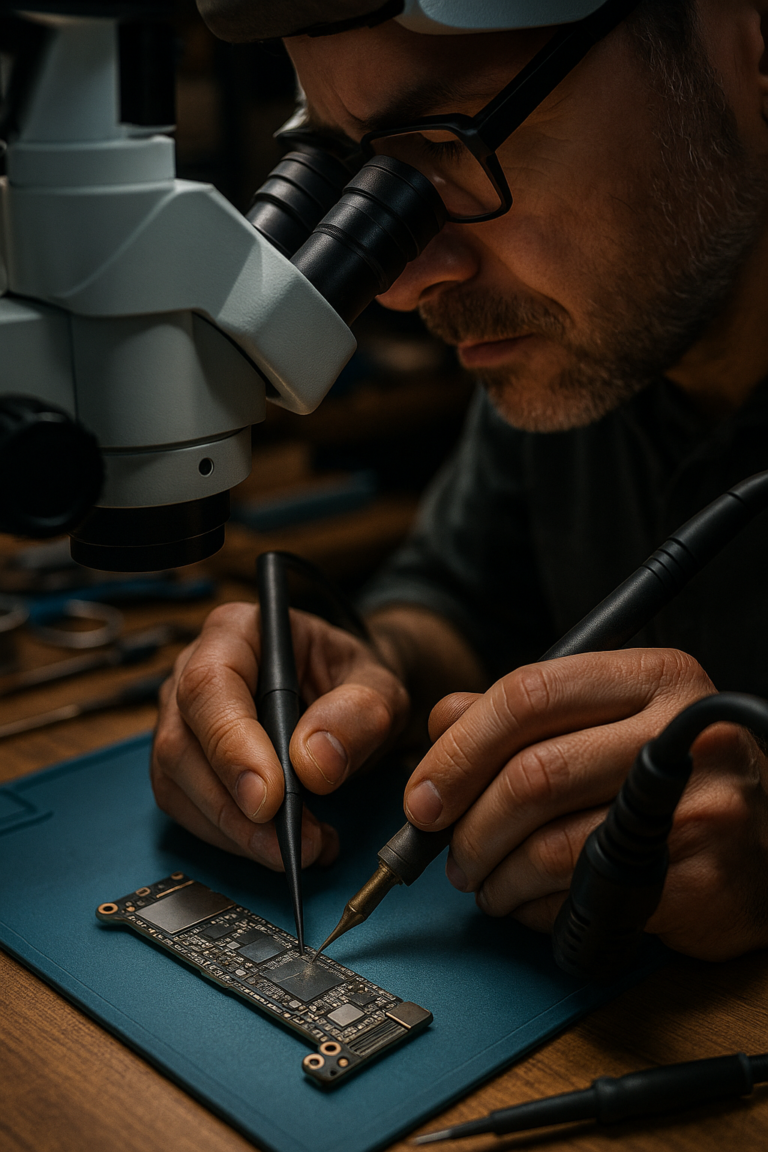
Technik powinien także prowadzić historię temperatur, awarii i wymian podzespołów. W MacBookach pracujących stale pod dużym obciążeniem przegrzewanie może przyspieszać degradację pamięci i powodować błędy kontrolera. Regularne czyszczenie układu chłodzenia, kontrola wentylatorów i unikanie pracy na miękkiej powierzchni zmniejszają ryzyko problemów. Jeżeli serwis wykonuje również naprawy płyty, warto rozwijać warsztatowe procedury ESD oraz pracę pod mikroskopem. W tym obszarze naturalnym uzupełnieniem jest szkolenie z lutowania dostępne w ofercie Serwis24.
Praktyczna wskazówka końcowa: nie zamykaj zlecenia po samym uruchomieniu pulpitu. MacBook może wystartować, a mimo to mieć niestabilny dysk, błędy zapisu lub problemy z usypianiem. Test końcowy powinien potwierdzać nie tylko start systemu, lecz także bezpieczną pracę z plikami. Dopiero wtedy można wydać urządzenie i przekazać klientowi jasne zalecenia dotyczące kopii zapasowej.
FAQ: najczęstsze pytania o dysk w MacBooku
Czy wolny MacBook zawsze ma uszkodzony dysk?
Nie. Spowolnienie może wynikać z małej ilości wolnego miejsca, dużej liczby procesów uruchamianych przy starcie, indeksowania Spotlight, przegrzewania albo problemów z systemem. Podejrzenie awarii dysku rośnie wtedy, gdy razem ze spowolnieniem występują błędy wejścia-wyjścia, zawieszanie Findera, problemy z zapisem plików, znikanie woluminu lub komunikaty o braku dysku startowego. Serwisant powinien wykonać test z zewnętrznego systemu, sprawdzić stan nośnika i wykluczyć taśmę oraz zasilanie. Nie warto zaczynać od reinstalacji, jeżeli klient nie ma kopii danych.
Jak sprawdzić, czy MacBook widzi dysk?
Najprościej uruchomić tryb odzyskiwania i otworzyć Narzędzie dyskowe, pamiętając o wyświetleniu wszystkich urządzeń. Trzeba odróżnić fizyczny nośnik od kontenera APFS i woluminu systemowego. Jeżeli widoczny jest tylko wolumin albo urządzenie pojawia się i znika, konieczne są dalsze testy. W starszym MacBooku należy sprawdzić taśmę SATA i złącza, a w modelu z pamięcią lutowaną wykonać pomiary na płycie. Apple Diagnostics może pomóc, ale nie wykrywa każdej awarii kontrolera lub struktury danych.
Czy da się naprawić uszkodzony SSD w MacBooku?
To zależy od rodzaju uszkodzenia. Jeżeli problem powoduje taśma, złącze, zasilanie albo uszkodzenie oprogramowania, naprawa może być możliwa bez wymiany pamięci. Awaria kontrolera SSD jest trudniejsza i często kończy się wymianą nośnika. W pamięciach lutowanych naprawa może wymagać pracy na płycie oraz specjalistycznej oceny danych. Nie każdy SSD można naprawić ekonomicznie, dlatego najpierw trzeba ustalić, czy priorytetem jest odzyskanie plików, czy przywrócenie działania komputera.
Ile trwa wymiana dysku w MacBooku?
Wymiana wymiennego dysku w starszym MacBooku może zająć od kilkudziesięciu minut do kilku godzin, zależnie od modelu, stanu śrub i zakresu testów. Cała usługa trwa dłużej, jeśli trzeba sklonować dane, zainstalować system, wykonać aktualizacje i sprawdzić stabilność. W modelach z pamięcią lutowaną czas zależy od dostępności płyty lub zakresu naprawy BGA. Serwis nie powinien podawać jednej terminu bez oględzin, ponieważ zalanie, korozja i wcześniejsze próby naprawy mogą znacznie zmienić zakres prac.
Czy można odzyskać dane z MacBooka po zalaniu?
Tak, ale powodzenie zależy od czasu kontaktu z cieczą, rodzaju płynu, stanu płyty i sposobu szyfrowania danych. Po zalaniu nie należy wielokrotnie uruchamiać komputera ani podłączać go do ładowarki. Trzeba odłączyć baterię, wykonać oględziny i ustalić, czy dane są przechowywane na wymiennym dysku, czy w pamięci lutowanej. W przypadku korozji najpierw naprawia się lub stabilizuje płytę, aby uzyskać kontrolowany dostęp do pamięci. Każda próba powinna być uzgodniona z klientem, zwłaszcza gdy dane są jedyną kopią.
Czy większy dysk poprawi szybkość MacBooka?
Większa pojemność sama w sobie nie gwarantuje wyższej szybkości. MacBook może działać sprawniej, jeśli obecny dysk jest niemal pełny albo nowy nośnik ma lepszą wydajność i kontroler. Wymiana HDD na dobrej jakości SSD zwykle daje wyraźną poprawę czasu startu i reakcji aplikacji. Trzeba jednak sprawdzić kompatybilność, temperatury oraz jakość adaptera. Po montażu należy wykonać testy zapisu i odczytu, a także pozostawić wolne miejsce potrzebne systemowi do prawidłowej pracy.
Podsumowanie i najważniejsze wnioski
Najczęstsze problemy dysk twardy MacBook obejmują zużycie mechanicznego HDD, awarie kontrolera SSD, błędy systemu plików, uszkodzenia taśmy SATA, problemy z zasilaniem oraz skutki zalania. Objawy mogą wyglądać podobnie, dlatego sama obserwacja wolnego działania nie wystarcza do postawienia diagnozy. Technik powinien określić typ nośnika, sprawdzić jego wykrywanie, ocenić stan danych i wykluczyć elementy pośrednie, takie jak przewód, złącze albo system operacyjny.
Najważniejsza zasada brzmi: zanim rozpoczniesz naprawę zapisu lub reinstalację, ustal wartość danych i dostępność kopii. W przypadku HDD z objawami mechanicznymi ogranicz liczbę uruchomień. Przy SSD wykonuj testy w sposób kontrolowany, pamiętając o ograniczeniach SMART, TRIM i szyfrowaniu. W pamięci lutowanej nie obiecuj prostej wymiany modułu, ponieważ diagnoza może wymagać pracy na płycie głównej i specjalistycznego sprzętu.
Dobra naprawa dysku Apple kończy się dopiero po teście stabilności, sprawdzeniu plików, konfiguracji kopii zapasowej i przekazaniu klientowi jasnych informacji. Serwis, który dokumentuje wyniki, rozdziela diagnozę od naprawy i nie ukrywa ryzyka odzysku danych, buduje zaufanie oraz ogranicza liczbę reklamacji. Rozwój w tym kierunku wymaga znajomości macOS, elektroniki, diagnostyki płyt i prawidłowej organizacji stanowiska. Właśnie dlatego szkolenia Apple Basic, Standard, Master i Pro mogą być dobrym etapem rozwoju dla technika, który chce przejść od wymiany części do świadomej naprawy urządzeń.
Jeżeli problem dotyczy starszego MacBooka z wymiennym nośnikiem, często można osiągnąć przewidywalny rezultat przez klonowanie danych, montaż kompatybilnego SSD i instalację systemu. Jeżeli dotyczy nowego modelu z pamięcią lutowaną, trzeba liczyć się z bardziej złożoną analizą. W obu przypadkach prawidłowa kolejność czynności jest ważniejsza niż szybkość działania. Najpierw dane i diagnoza, następnie wycena, naprawa, test końcowy oraz profilaktyka.