Najczęstsze problemy z MacBookiem i diagnostyka
MacBook to urządzenie, które w praktyce serwisowej potrafi być zarówno przewidywalne, jak i podstępne. Z jednej strony mamy powtarzalne schematy usterek – brak zasilania, zalania, problemy z matrycą, zwarcia na liniach głównych. Z drugiej strony Apple stosuje coraz bardziej zintegrowane rozwiązania, które utrudniają klasyczne podejście „wymień moduł i sprawdź”. Dlatego diagnostyka MacBook musi być dziś procesem logicznym, uporządkowanym i opartym na pomiarach, a nie domysłach.
W tym artykule omawiam najczęstsze problemy MacBook, które trafiają na stół serwisowy – zarówno w małych punktach GSM, jak i w wyspecjalizowanych pracowniach mikrolutowania. Pokażę, jak podejść do nich krok po kroku, jakie pomiary wykonać w pierwszej kolejności i kiedy decyzja o naprawie płyty głównej ma sens ekonomiczny. To wiedza, którą przekazuję również podczas szkoleń praktycznych, m.in. Apple MacBook i iMac Start oraz poziomów zaawansowanych, gdzie uczymy się pracy na schematach i boardview.
Jeśli chcesz podnieść skuteczność napraw, skrócić czas diagnostyki i ograniczyć liczbę błędnych wycen – czytaj dalej. Ten materiał jest pisany z perspektywy technika, który codziennie mierzy PPBUS, szuka zwarć na liniach S5 i analizuje sekwencję startową SMC, a nie z poziomu teorii.
Brak zasilania i brak reakcji na włącznik
Sekcja zasilania – od ładowarki do PPBUS_G3H
Jednym z najczęstszych zgłoszeń w serwisie jest sytuacja, w której MacBook „nie włącza się”. Dla klienta to jeden objaw. Dla technika to kilkanaście możliwych scenariuszy. Pierwszym krokiem zawsze jest weryfikacja toru zasilania – od zasilacza, przez gniazdo, aż po główną linię PPBUS_G3H. Ta linia to podstawowe napięcie zasilające płytę w stanie G3H i jej brak oznacza, że dalsza diagnostyka nie ma sensu, dopóki nie ustalimy przyczyny.
W praktyce zaczynam od pomiaru napięcia na wejściu DC-IN lub USB-C (w zależności od modelu). Jeśli napięcie dochodzi do kontrolera ładowania, ale nie pojawia się na PPBUS_G3H, sprawdzam MOSFET-y wejściowe i kontroler ISL/CD321x. W wielu przypadkach przyczyną jest zwarcie na linii głównej, co szerzej opisuję w artykule Diagnostyka linii PPBUS_G3H w MacBook – praktyczne podejście serwisowe. Ten etap wymaga już pracy z zasilaczem laboratoryjnym i kamerą termowizyjną.
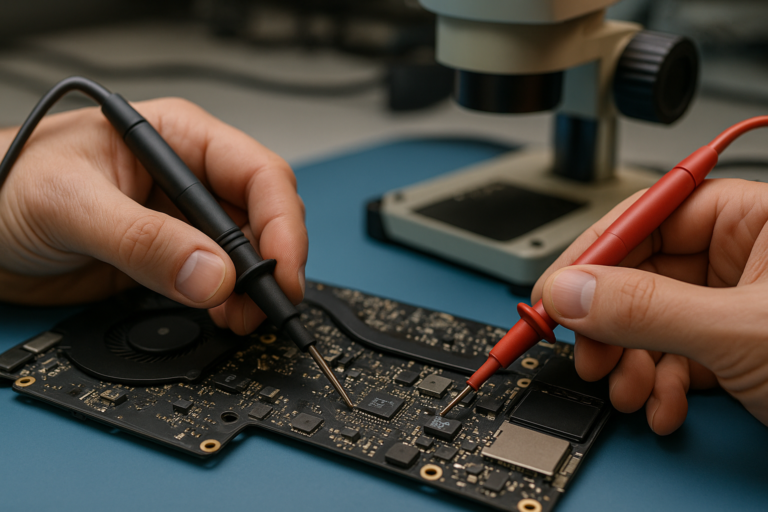
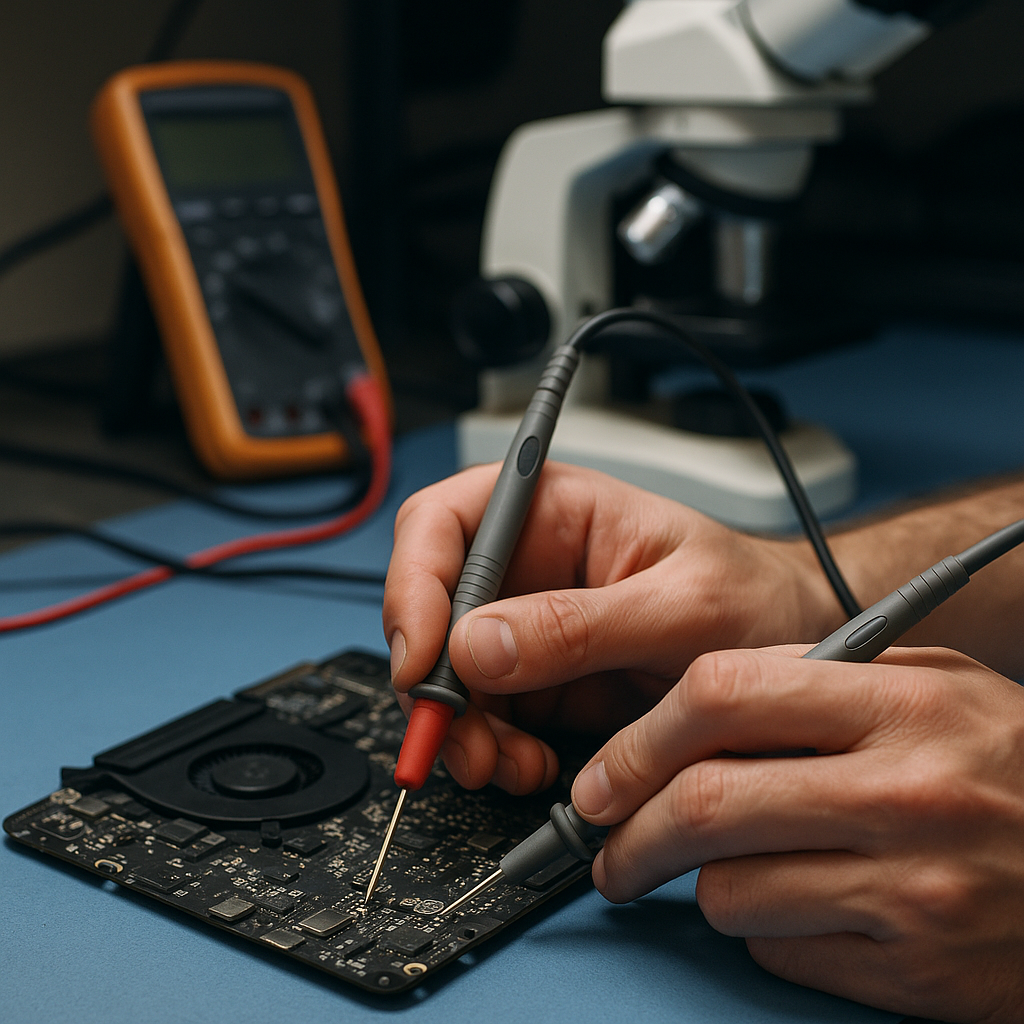
Kluczowa wskazówka z praktyki: zanim podasz napięcie z zasilacza serwisowego, zmierz rezystancję do masy. Jeśli widzisz wartości rzędu kilku omów lub poniżej 1 oma, masz niemal pewne zwarcie. W takim przypadku podanie pełnego napięcia może pogłębić uszkodzenie. Bezpieczniej jest zacząć od 1–2 V i obserwować pobór prądu.
Rola SMC i sygnałów startowych
Jeżeli PPBUS_G3H jest obecne, kolejnym etapem jest analiza sekwencji startowej. SMC (System Management Controller) odpowiada za inicjalizację wielu linii, w tym sygnału PM_PWRBTN_L. Brak reakcji na przycisk zasilania często oznacza problem z linią SMC_RESET_L lub z samym układem SMC. W takim przypadku warto odnieść się do artykułu Diagnostyka linii SMC_RESET_L w MacBook, gdzie omawiam typowe scenariusze blokady startu.
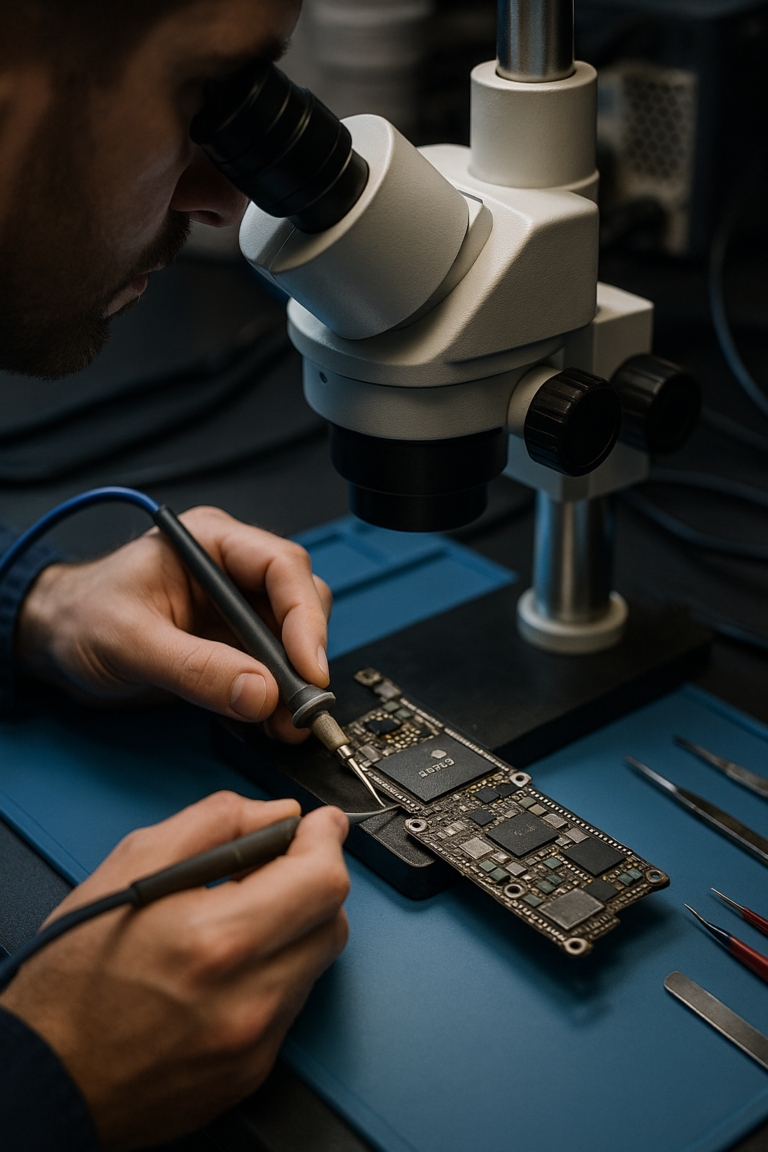
W praktyce często spotykam się z sytuacją po zalaniu, gdzie korozja pod SMC powoduje niestabilność sygnałów. Objawem bywa chwilowy start wentylatora i natychmiastowe wyłączenie. To nie jest „uszkodzona płyta” – to sygnał, że sekwencja startowa została przerwana. W takich przypadkach mikrolutowanie i reballing SMC są często jedynym rozwiązaniem.
Techniczna rada: nie zakładaj od razu uszkodzenia procesora. CPU w MacBookach psuje się rzadko. W 80% przypadków problem leży w sekcji zasilania, SMC lub zwarciu na jednej z linii pośrednich.
Problemy z obrazem i matrycą
Brak obrazu przy działającym systemie
Kolejna grupa usterek to sytuacja, w której MacBook się uruchamia (słychać dźwięk startu, działa klawiatura podświetlana), ale brak obrazu na matrycy. W pierwszej kolejności należy rozróżnić, czy mamy do czynienia z problemem podświetlenia, czy z brakiem sygnału obrazu. Test z latarką pozwala szybko sprawdzić, czy treść jest generowana, ale bez podświetlenia.
Jeśli to problem z podświetleniem, sprawdzamy linię PPVOUT_S0_LCDBKLT oraz układ drivera podświetlenia. W modelach z elastyczną taśmą (tzw. flexgate) częstą przyczyną jest uszkodzenie taśmy w zawiasie. W artykule Najczęstsze problemy z wyświetlaczem MacBooka omawiam szczegółowo, jak odróżnić uszkodzenie matrycy od problemu na płycie.
Z praktyki: jeśli na zewnętrznym monitorze obraz jest poprawny, a na matrycy brak – w 70% przypadków winna jest taśma lub sama matryca. Jeśli nie ma obrazu nigdzie, trzeba wrócić do GPU i linii zasilających grafikę.
Artefakty, pasy i migotanie obrazu
Artefakty graficzne mogą mieć źródło zarówno w matrycy, jak i w układzie graficznym. W modelach z dedykowanym GPU (szczególnie starszych) problemem bywa uszkodzenie połączeń BGA. W nowszych konstrukcjach z układem zintegrowanym w SoC diagnoza jest trudniejsza, bo GPU jest częścią procesora.
W takich przypadkach kluczowe jest przeprowadzenie testów obciążeniowych i obserwacja temperatur. Jeśli artefakty nasilają się przy wzroście temperatury, mamy podejrzenie problemu lutowniczego. Jeśli występują stale, nawet na zimno – bardziej prawdopodobne jest uszkodzenie matrycy.
Wskazówka serwisowa: nie wykonuj reballingu GPU „na próbę”. Najpierw potwierdź, że napięcia zasilające grafikę są stabilne, a sygnały LVDS/eDP są poprawne. Reballing bez diagnozy to kosztowny eksperyment.
Usterki klawiatury, trackpada i peryferiów
Brak reakcji klawiatury i trackpada
Problemy z klawiaturą i trackpadem często wynikają z uszkodzenia taśmy lub kontrolera na płycie. W modelach z klawiaturą typu „butterfly” dochodzi dodatkowo problem mechanicznego zużycia. Jednak w praktyce serwisowej bardzo często przyczyną jest zalanie, które powoduje korozję w okolicy złącza klawiatury.
Diagnostyka MacBook w tym obszarze zaczyna się od testu na zewnętrznej klawiaturze USB. Jeśli zewnętrzna działa poprawnie, system najczęściej jest sprawny, a problem leży w torze wewnętrznym. Następnie sprawdzamy napięcia zasilające kontroler klawiatury oraz komunikację z SMC.
Warto pamiętać, że w niektórych modelach trackpad jest pośrednikiem komunikacji klawiatury z płytą. Uszkodzony trackpad może powodować brak działania klawiatury. To częsty błąd diagnostyczny u początkujących techników.
Problemy z portami USB-C i Thunderbolt
W nowszych MacBookach porty USB-C są obsługiwane przez kontrolery CD3215/CD3217. Uszkodzenie jednego z nich może powodować brak ładowania, brak obrazu na monitorze zewnętrznym lub brak komunikacji z urządzeniami. Często winne są przepięcia lub tanie akcesoria.
Podczas diagnozy mierzymy linie PP3V3_G3H oraz sprawdzamy komunikację I2C między kontrolerem a SMC. W przypadku zwarcia na linii PP3V3_S5 warto zapoznać się z analizą w artykule Zwarcie na linii PP3V3_S5 w MacBook – jak skutecznie je zdiagnozować?, ponieważ ta linia zasila wiele układów peryferyjnych.
Praktyczna rada: jeśli jeden port nie działa, a pozostałe tak – najczęściej uszkodzony jest konkretny kontroler. Jeśli nie działa żaden port, szukaj problemu w zasilaniu wspólnym lub w SMC.
Przegrzewanie i spadki wydajności
Układ chłodzenia i czujniki temperatury
Przegrzewanie to problem, który klienci opisują jako „głośny wentylator” lub „wolne działanie”. W praktyce zaczynam od odczytu temperatur i sprawdzenia, czy wszystkie czujniki raportują prawidłowe wartości. Brak odczytu z jednego czujnika może powodować wejście w tryb awaryjny i maksymalne obroty wentylatora.
W wielu przypadkach przyczyną jest zabrudzony radiator i wyschnięta pasta termoprzewodząca. Jednak w modelach z T2 lub Apple Silicon trzeba również uwzględnić zarządzanie energią na poziomie firmware. Niewłaściwe napięcia na liniach zasilania CPU mogą powodować throttling.
Wskazówka: zawsze wykonuj test obciążeniowy po czyszczeniu i wymianie pasty. Sam spadek temperatury w spoczynku nie oznacza, że problem został rozwiązany.
Throttling i zarządzanie energią
Throttling to zjawisko obniżania częstotliwości CPU/GPU w celu ochrony przed przegrzaniem. Może być wywołany zarówno wysoką temperaturą, jak i błędami w sekcji zasilania. W praktyce zdarza się, że uszkodzony czujnik prądu powoduje ograniczenie wydajności mimo prawidłowych temperatur.
Diagnostyka polega na analizie logów systemowych oraz pomiarze napięć na cewkach zasilających CPU. Jeśli napięcie spada pod obciążeniem w sposób niestabilny, możliwy jest problem z przetwornicą.
W szkoleniach zaawansowanych, takich jak Apple Master czy Apple Pro, uczymy się interpretacji sygnałów VRM i pracy z oscyloskopem. To poziom, który pozwala diagnozować problemy niewidoczne dla standardowych narzędzi.
Usterki programowe i problemy z systemem
Bootloop, brak startu systemu
Nie każdy problem z uruchamianiem to usterka sprzętowa. Często trafiają do nas MacBooki w bootloopie, z uszkodzonym systemem plików lub błędami po aktualizacji. W pierwszej kolejności uruchamiamy tryb Recovery i sprawdzamy stan dysku za pomocą Disk Utility.
Jeśli system nie widzi dysku, może to oznaczać uszkodzenie kontrolera SSD (w modelach z wymiennym dyskiem) lub problem z pamięcią NAND w modelach zintegrowanych. W takich przypadkach diagnostyka wymaga już pracy na płycie głównej.
Praktyczna wskazówka: zanim zdecydujesz się na reinstalację systemu, wykonaj kopię danych. Klient często bardziej ceni odzysk danych niż samą naprawę MacBook.
Problemy po aktualizacji i konfiguracji
Po aktualizacjach systemu zdarzają się problemy z kompatybilnością sterowników, szczególnie w starszych modelach. Objawem może być brak Wi-Fi, problemy z Bluetooth lub niestabilność systemu. W takich sytuacjach warto sprawdzić logi oraz wykonać reset NVRAM i SMC.
Reset SMC w wielu przypadkach rozwiązuje problemy z ładowaniem baterii i zarządzaniem energią. Jednak jeśli problem powraca, trzeba wrócić do diagnostyki sprzętowej.
Dla techników, którzy chcą uporządkować wiedzę z zakresu zarówno hardware, jak i software, dobrym punktem startowym jest szkolenie Apple MacBook i iMac Start, gdzie łączymy praktykę systemową z podstawami pomiarów na płycie.
FAQ
Dlaczego MacBook nie reaguje na przycisk zasilania?
Najczęstszą przyczyną jest problem w sekcji zasilania – brak napięcia PPBUS_G3H, uszkodzony kontroler ładowania lub zwarcie na płycie głównej. Rzadziej winny jest sam przycisk power. Diagnostyka polega na pomiarze napięć wejściowych, sprawdzeniu rezystancji do masy oraz analizie sygnałów SMC. Bez pomiarów nie da się jednoznacznie określić przyczyny.
Jak odróżnić uszkodzoną matrycę od problemu z płytą?
Podstawą jest test na zewnętrznym monitorze. Jeśli obraz zewnętrzny działa poprawnie, a na matrycy go nie ma, najczęściej winna jest taśma lub sama matryca. Dodatkowo test z latarką pozwala sprawdzić podświetlenie. Pełna diagnoza wymaga pomiaru napięć zasilających ekran.
Czy przegrzewanie zawsze oznacza konieczność wymiany wentylatora?
Nie. W większości przypadków wystarczy czyszczenie układu chłodzenia i wymiana pasty termicznej. Wentylator rzadko jest przyczyną przegrzewania, częściej jest tylko reakcją na problem. Zawsze należy sprawdzić czujniki temperatury i logi systemowe.
Kiedy naprawa płyty głównej jest opłacalna?
Opłacalność zależy od modelu i zakresu uszkodzenia. Zwarcie na jednej linii zasilającej często można usunąć stosunkowo niskim kosztem. Uszkodzenie CPU lub pamięci zintegrowanej w Apple Silicon zwykle oznacza nieopłacalną naprawę. Kluczowa jest trafna diagnostyka przed wyceną.
Czy warto inwestować w szkolenia z diagnostyki MacBook?
Zdecydowanie tak, jeśli chcesz wykonywać naprawy na poziomie płyty głównej. Umiejętność czytania schematów, pracy z boardview i interpretacji sygnałów zasilających znacząco zwiększa skuteczność i rentowność serwisu. To różnica między wymianą modułów a realną naprawą elektroniki.
Podsumowanie
Najczęstsze problemy MacBook koncentrują się wokół zasilania, obrazu, peryferiów, temperatury oraz systemu operacyjnego. Każda z tych grup usterek wymaga innego podejścia, ale wspólnym mianownikiem jest logiczna, uporządkowana diagnostyka. Bez pomiarów napięć, analizy schematu i znajomości sekwencji startowej trudno mówić o profesjonalnej naprawie.
Jeśli chcesz rozwijać się w kierunku zaawansowanej naprawy MacBook, skup się na zrozumieniu architektury zasilania i komunikacji między układami. To fundament, który pozwala skrócić czas pracy i zwiększyć skuteczność. Dobrze przeprowadzona diagnostyka MacBook to nie tylko naprawa – to także budowanie zaufania klienta i stabilności biznesu serwisowego.